

Zusätzliche Funktionen sind in den folgenden Versionen verfügbar:
2025.02 - API.Bookings.UnlimitedCapacity-Berechtigung zur Überschreitung der Raumkapazitätsbeschränkung.
Screenshots mit UI auf Deutsch kommen bald. Vielen Dank für Ihr Verständnis.
Operative Benutzer, die hauptsächlich in OneLens arbeiten und über die entsprechenden Rollenberechtigungen verfügen, können eine Buchung für einen anderen Benutzer innerhalb ihrer Organisation hinzufügen:
- Von der Seite „Buchungsliste“
- Von der Seite „Kalenderansicht“
Nutzer mit der Berechtigung „API.Bookings.UnlimitedCapacity“ können die maximale Teilnehmerzahl überschreiten. Das bedeutet, dass sie mehr Teilnehmer zu einer Buchung hinzufügen können, als die Kapazität zulässt. Eine entsprechende Warnmeldung weist die Nutzer darauf hin, diese Berechtigung mit Bedacht einzusetzen.
Erstellen einer Buchung von der Seite „Buchungsliste“
- Gehen Sie in OneLens unter dem Menüpunkt „Buchungen“ zur Seite „Buchungsliste“ .
- Klicken Sie oben rechts auf +HINZUFÜGEN . OneLens zeigt nun Ergebnisse für Ihre Standard-Suchkriterien an, die Sie in Flex unter Einstellungen > Arbeitsplatzpräferenzen festgelegt haben.
- ( optional ) Sie können die Suchkriterien bearbeiten oder zusätzliche Kriterien für den Bereich auswählen und auf „Suchen“ klicken.
- Wählen Sie einen Bereich aus, den Sie für sich selbst oder für jemand anderen buchen möchten.
- Sie werden nun zur Seite „Einfache Buchung“ in Flex weitergeleitet, um Ihre Buchung abzuschließen. Hier erfahren Sie mehr über die Buchung in Flex : Einfache Buchung in Flex
⚠️ Wenn Sie für jemand anderen buchen, beachten Sie bitte die Berechtigungen für die Bereiche, die für Sie aktiviert sind und möglicherweise nicht für die Person aktiviert sind, für die Sie buchen.
Erstellen einer Buchung über die Terminübersichtsseite
- Wählen Sie in der Spalte des benötigten Besprechungsraums den Zeitblock von 30 Minuten aus und klicken Sie auf + .
- Im Seitenbereich „Buchung erstellen“ auf der rechten Seite geben Sie die Buchungsdetails ein und wählen aus den verfügbaren Optionen.
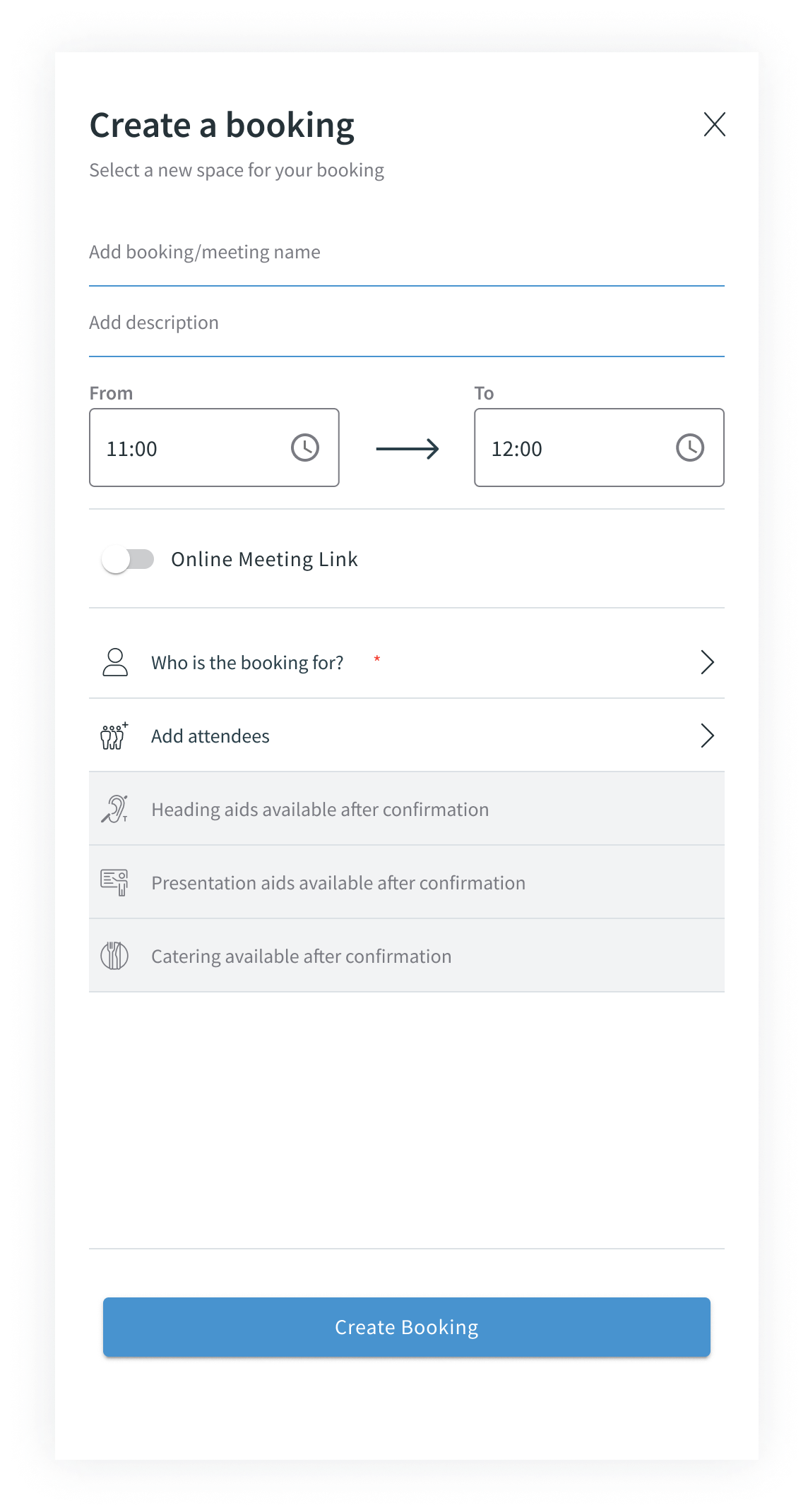
- Fügen Sie einen Namen hinzu (empfohlen).
- Beschreibung hinzufügen (empfohlen).
- Passen Sie den Zeitraum bei Bedarf an.
- Wählen Sie aus, ob ein Link zum Online-Meeting erstellt werden soll.
- Wählen Sie den Gastgeber für das Meeting aus, wenn Sie diese Buchung im Namen einer anderen Person erstellen.
⚠️ Wenn Sie niemanden angeben, sind Sie der Gastgeber. - Fügen Sie gegebenenfalls Teilnehmer aus Ihrer Organisation oder Besucher hinzu.
- Bestätigen Sie Ihre Buchung durch Klicken auf „Buchung erstellen“ .
Mehr Informationen zur Seite „Terminplanansicht“ finden Sie hier: Terminplanansicht unter Buchungen in OneLens