Screenshots mit UI auf Deutsch kommen bald. Vielen Dank für Ihr Verständnis.
Der Abschnitt „Bereiche“ im Analysemodul von OneLens bietet einen Überblick über den Raum und die Kapazitätsauslastung der in der IBSS Plattform konfigurierten Räume. Die Berechnung der Arbeitszeiten und Bürozeiten basiert auf Gebäudeparametern.
Überblick
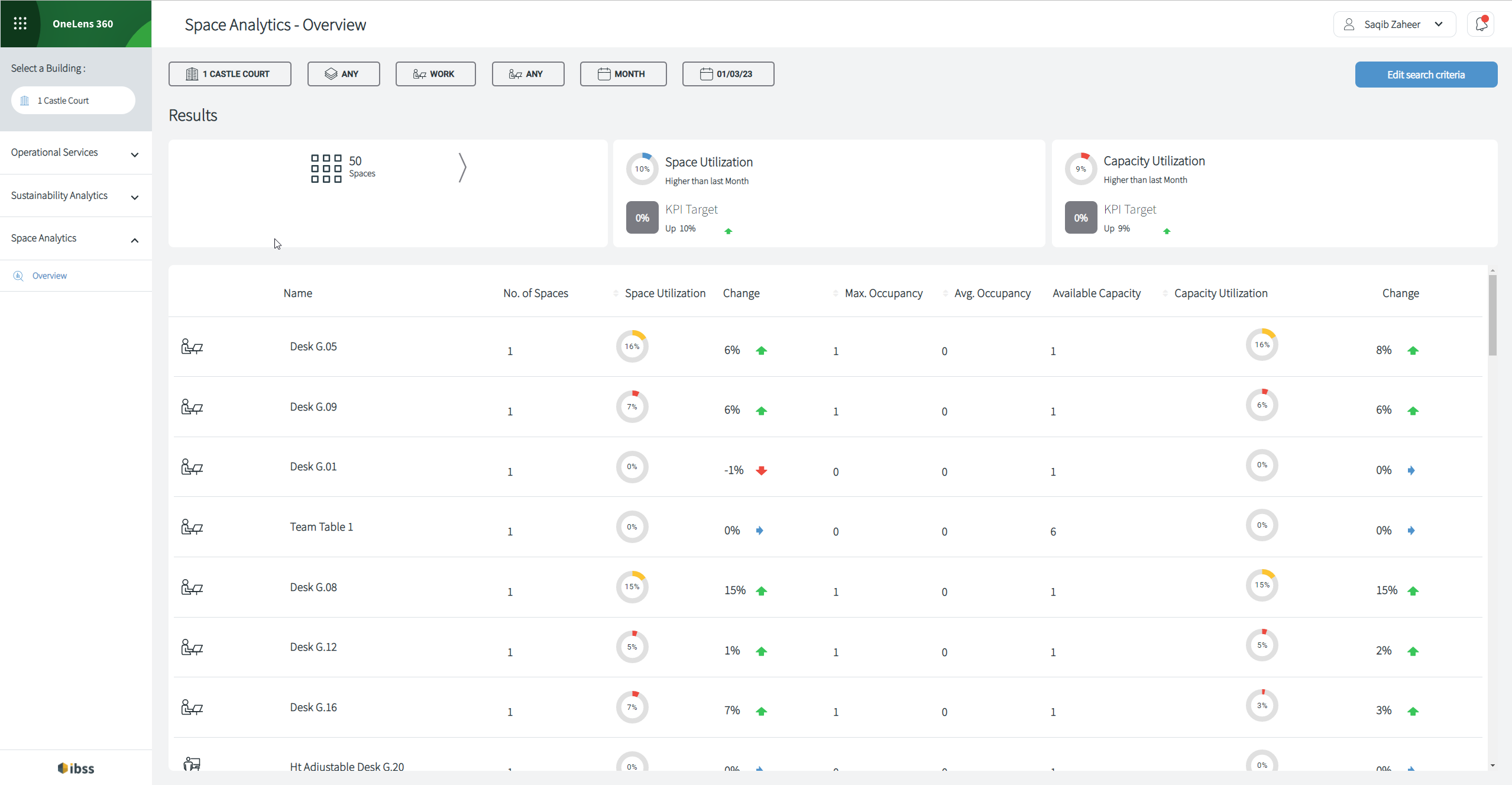
Das Übersichts-Dashboard bietet die Daten zur Raumnutzung in Form von Diagrammen und einer Tabelle.
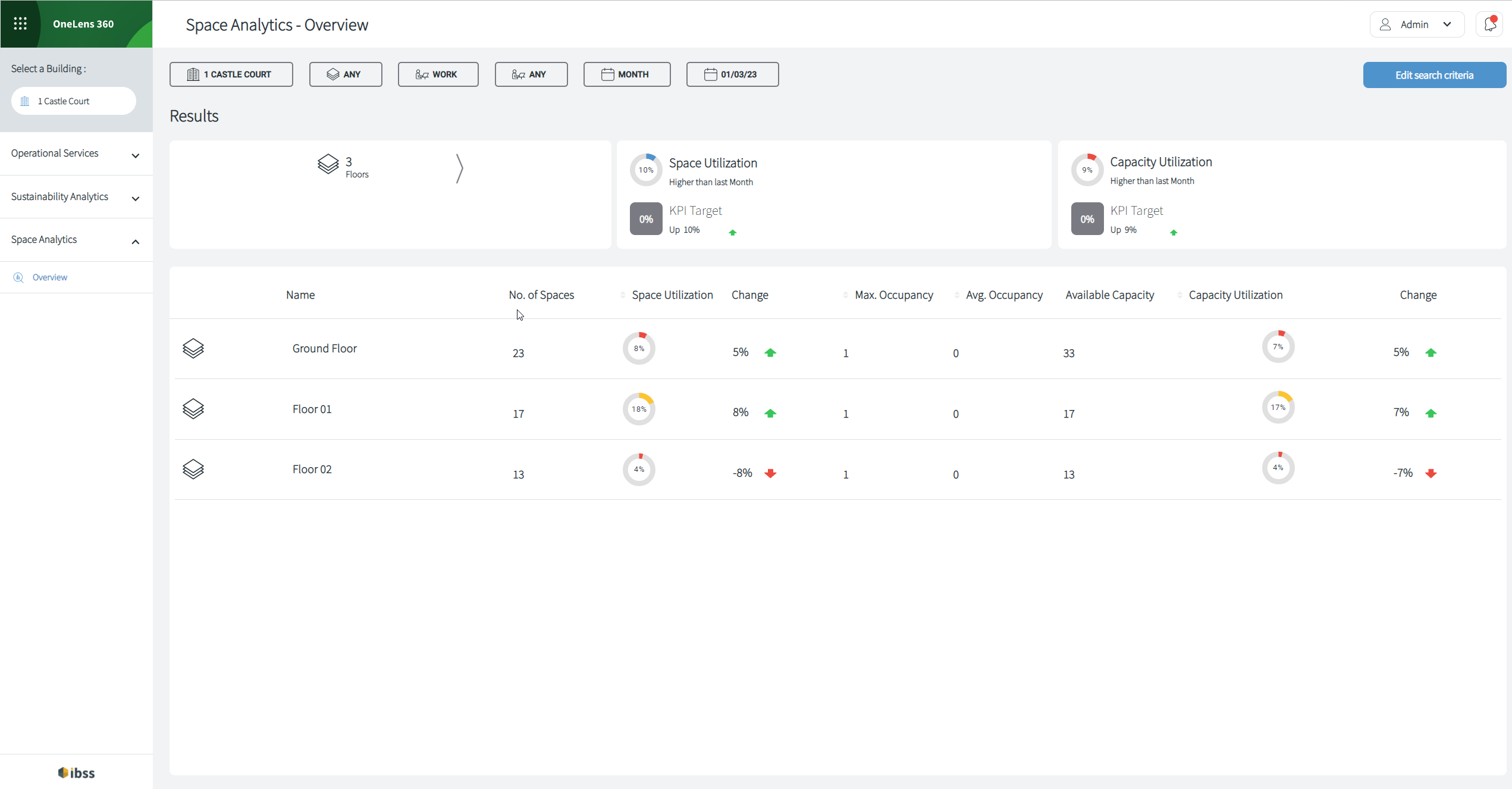
Die Navigationsleiste oben auf der Seite zeigt an, welche Filteroptionen für die Ergebnisanzeige verwendet werden. Standardmäßig sind folgende Filteroptionen verfügbar:
- Das aktuell ausgewählte Gebäude im Onelens360-Portal
- Beliebiges Stockwerk (Informationen für alle Stockwerke)
- Space-Klasse auf Arbeitsbereiche eingestellt
- Alle Raumtypen
- Der Zusammenfassungszeitraum ist auf einen Monat eingestellt
- Der Beginn der Periode wird auf den ersten Tag des Monats festgelegt
Der Abschnitt „Ergebnisse“ liefert die durchschnittlichen Werte für Raum- und Kapazitätsauslastung , die anschließend mit dem Gebäude-KPI-Ziel verglichen werden. Die prozentuale Veränderung der Raum-/Kapazitätsauslastung des ausgewählten Raums vom vorherigen zum aktuellen Zeitraum wird ebenfalls angezeigt, um den Kontext zu verdeutlichen.

Die tabellarische Aufschlüsselung zeigt eine detaillierte Auslastungsübersicht des ausgewählten Raumes (Etage, Arbeitsart, Räume).

Die Spalten in der Tabelle sind:
- Anzahl der Räume: Dies ist die Gesamtzahl der Räume innerhalb des angegebenen Umfangs (Etage, Arbeitstyp und Räume).
- Raumauslastung: Der Prozentsatz der Zeit, in der der Raum während der verfügbaren Zeit genutzt wurde (besetzt, bewohnt, gebucht oder reserviert). Beispiel: Ein Schreibtisch ist 8 Stunden am Tag verfügbar, wird aber nur 6 Stunden genutzt = 75 % Raumauslastung.
- Änderung: Diese wird gemessen, indem die Platzauslastung des Umfangs aus dem vorherigen Zeitraum im Vergleich zum aktuellen Zeitraum berechnet wird.
-
Max. Belegung: Dies ist die maximale Anzahl an Benutzern, die als Benutzer des Raums erfasst wurden.
Hinweis: Bei Organisationen, in denen keine Belegungssensoren verwendet werden, ist dieser Wert für eingecheckte Buchungen immer 1, da wir davon ausgehen, dass der Gastgeber immer an der Besprechung teilnimmt. - Durchschnittliche Belegung: Dies ist die durchschnittliche Anzahl der Benutzer, die den Raum genutzt haben.
- Verfügbare Kapazität
-
Kapazitätsauslastung: Wie gut wird der Raum während der verfügbaren Zeit genutzt? Beispiel: 1 Person in einem 4-Personen-Besprechungsraum für den ganzen Tag = 25 % Kapazitätsauslastung.
Hinweis: Für Organisationen Wenn keine Belegungssensoren verwendet werden, ist dies bei eingecheckten Buchungen immer 1, da wir davon ausgehen, dass der Gastgeber immer im Meeting ist. - Veränderung: Diese wird durch die Berechnung der Kapazitätsauslastung des Umfangs aus der vorherigen Periode im Vergleich zur aktuellen Periode gemessen.
Die Suchkriterien können über die Schaltfläche „Suchkriterien bearbeiten“ geändert werden.
Suchkriterien bearbeiten
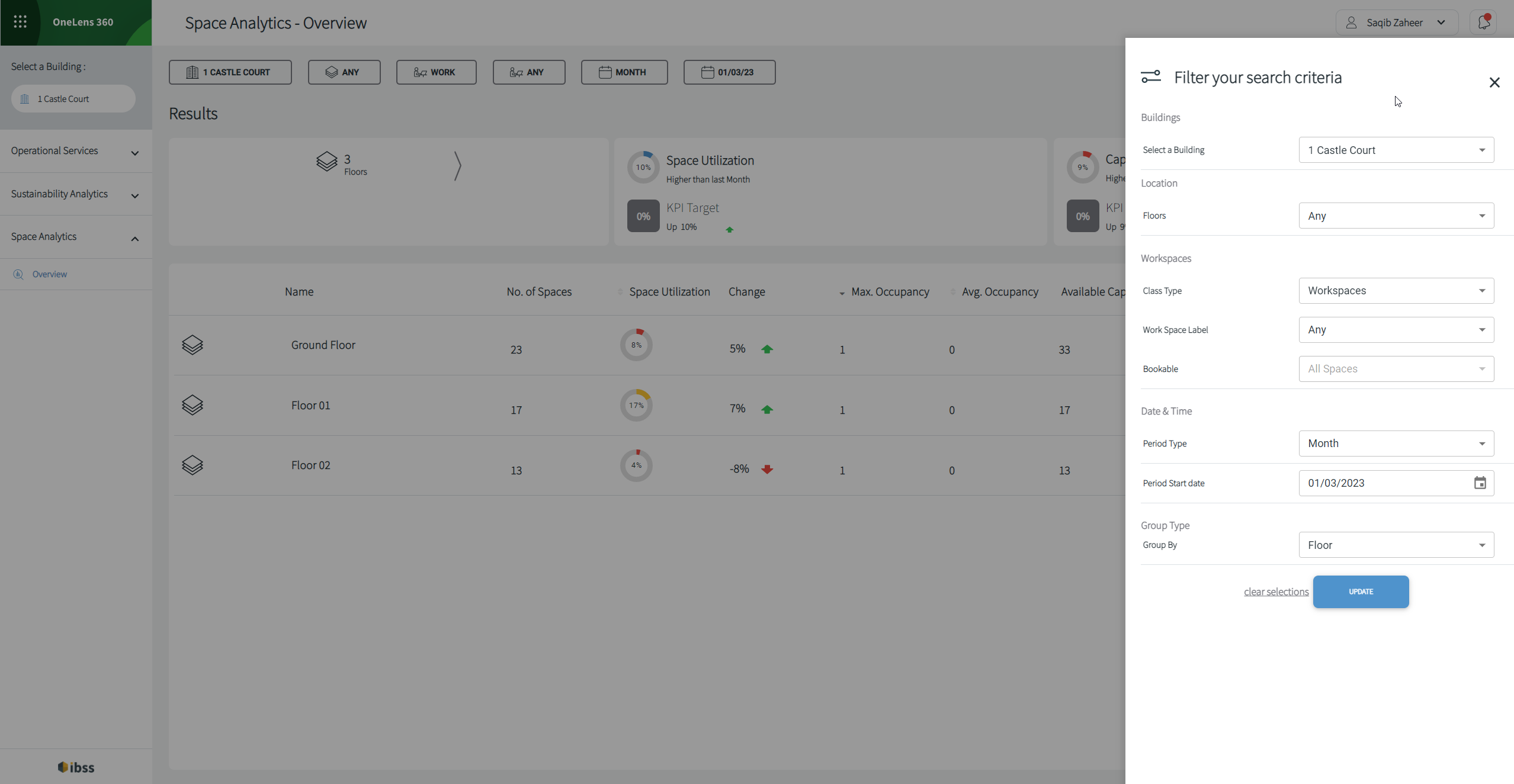
Mit „Suchkriterien bearbeiten“ können Sie die Berichtskriterien folgendermaßen ändern:
- Gebäude: Sie können jedes Gebäude in Ihrer dedizierten Umgebung auswählen.
- Etagen: Sie können auswählen, ob Sie die Ergebnisse einer bestimmten Etage oder aller Etagen anzeigen möchten.
- Klassentyp: Sie können auswählen, ob Sie die Ergebnisse für Arbeitsbereiche, Unterstützungsbereiche oder Annehmlichkeiten sehen möchten.
-
Arbeitsbereichsbezeichnung: Sie können außerdem auswählen, welche Art von Arbeitsbereich Sie anzeigen möchten, z. B. Schreibtische, Sitz-Steh-Schreibtische, Besprechungsräume, Wasserstelle.
Beachten Sie , dass hierbei das für Ihre Organisation definierte benutzerdefinierte Label verwendet wird. -
Buchbar: Sie können auswählen, ob Sie „Alle Räume“, „Alle buchbaren Räume“, „Alle reservierbaren Räume“ oder „ Alle buchbaren und reservierbaren Räume“ anzeigen möchten.
Hinweis: Das Feld „Buchbar“ kann nur gefiltert werden, wenn Sie das Feld „Gruppieren nach “ auf „Raumname“ setzen. - Zeitraumtyp: Sie können auswählen, ob die Ergebnisse für einen bestimmten Tag, eine bestimmte Woche, einen bestimmten Monat oder ein bestimmtes Jahr angezeigt werden sollen.
- Zeitraum Startdatum
- Gruppieren nach: Sie können die Ergebnisse nach Etage, Arbeitstyp und Raumname gruppiert anzeigen.
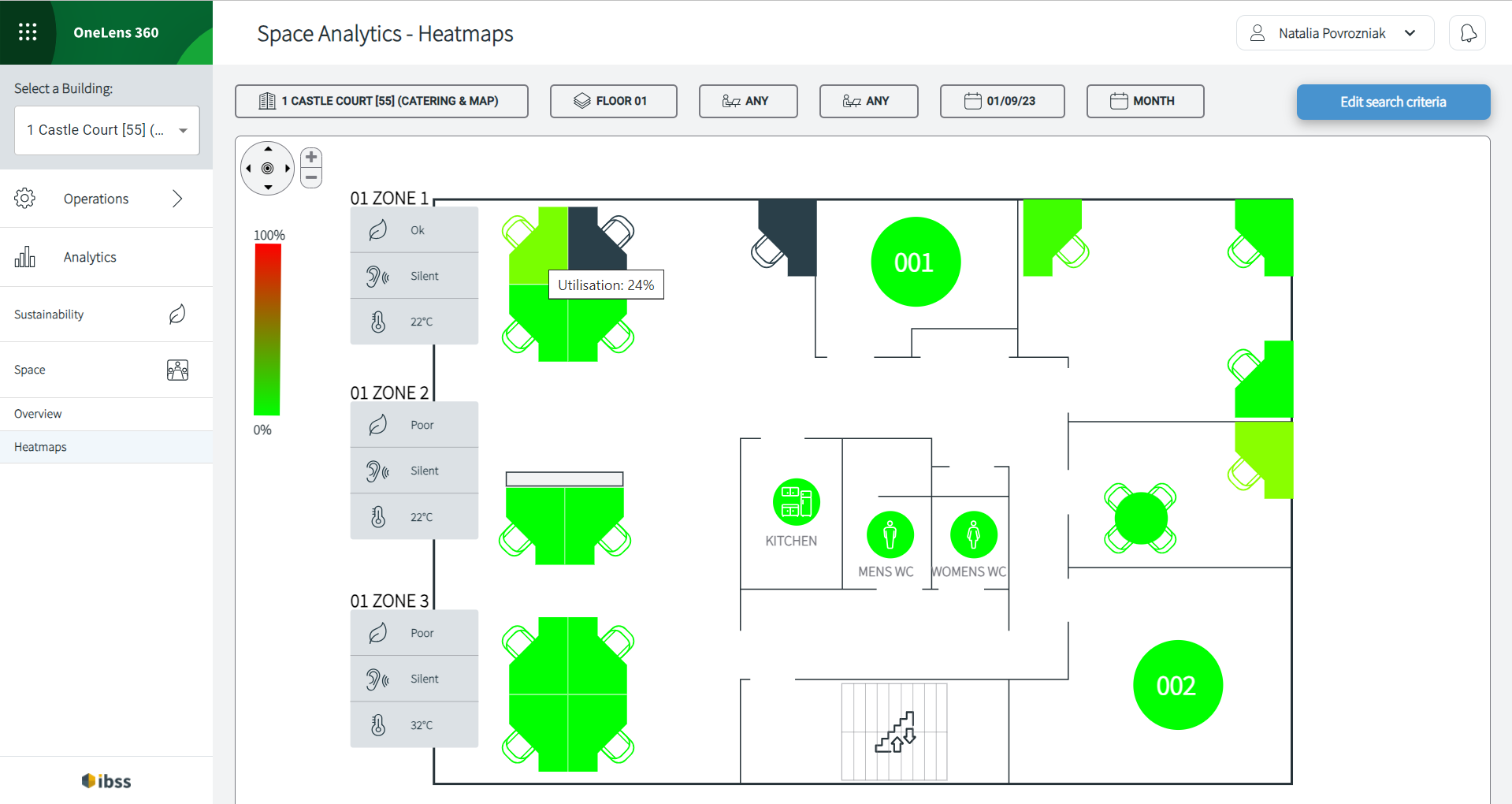
Heatmaps
Zeigen Sie die prozentuale Auslastung der Räume auf einer Etage im ausgewählten Gebäude an. Verwenden Sie „Suchkriterien bearbeiten“ , um Räume auf einer anderen Etage oder für einen anderen Zeitraum anzuzeigen.