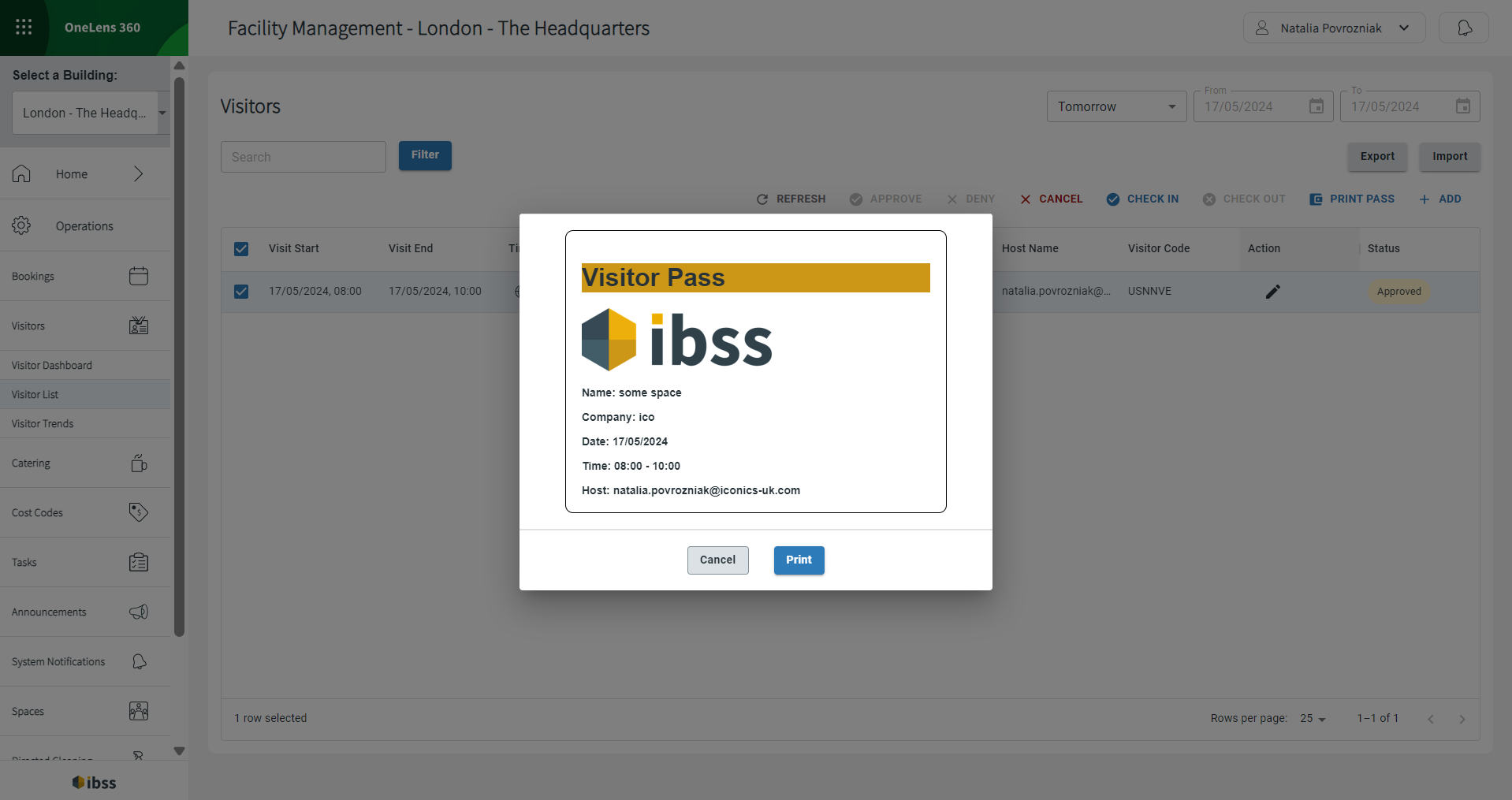
Passen Sie Besucherausweise für jedes Gebäude Ihrer Organisation individuell an. Im Admin-Portal können Sie die Vorlage einrichten oder ändern, die später von den Benutzern in OneLens zum Drucken eines Standard- oder Ihres benutzerdefinierten Besucherausweises verwendet wird.
Hinweis: Besucherausweise sind keine Sicherheitsausweise. Es handelt sich um Komfortausweise, die den Check-in vereinfachen und optional einen temporären Zutritt per QR-Code ermöglichen.
Erteilen Sie OneLens-Benutzern die Berechtigung zur Verwendung von Print Pass.
Um OneLens -Benutzern die Nutzung der Funktion „Pass drucken“ auf der Besucherlistenseite zu ermöglichen, gehen Sie wie folgt vor:
- Wählen Sie die entsprechende Rolle aus, der Sie diese Berechtigung erteilen möchten. Gehen Sie zu Admin-Portal > Einrichtung > Rollen & Datensicherheit > {Rollenname} > Registerkarte App-Einstellungen .
- Erteilen Sie die Berechtigung zum Drucken von Besucherausweisen unter ONELENS360.OperationalServices.VisitorPass .
⚠️ Diese Berechtigung ist nur in der App-Version 2025.01 verfügbar. Für ältere App-Versionen wenden Sie sich bitte an den Kundensupport, um diese Berechtigung für die entsprechenden Rollen zu aktivieren. - Fügen Sie die entsprechenden Baugenehmigungen in der rechten Spalte dieser Seite hinzu.

- Klicken Sie auf Speichern , um die ausgewählte Berechtigung zu aktivieren.
Laden Sie die HTML-Datei für die Pässe herunter.
Erstellen Sie eine HTML-Datei mit einer Besucherausweisvorlage. Sie können Ihre eigene Datei erstellen oder unseren Vorschlag verwenden:
- Öffnen und speichern Sie unseren Vorschlag als HTML-Datei und geben Sie ihr unbedingt den Namen badge.html : 💾 Badge-Datei
- Oder kopieren Sie es aus unserem Codebeispiel:
<!DOCTYPE html>
<html lang="en">
<head>
  <style>
    body {
      font-family: Arial, sans-serif;
      margin: 0;
      padding: 10;
      background: none;
    }

    .visitor-pass {
      margin: 0px;
      padding: 20px;
      border: 1px solid #000;
      border-radius: 10px;
      height: auto;
      width: auto;
    }

    .visitor-pass-title {
      margin-bottom: 20px;
      background-color: #CC9617;
    }

    .visitor-pass-info {
      font-size: 14px;
    }

    .visitor-pass-field {
      padding-top: 15px;
    }

    .visitor-pass-label {
      font-weight: bold;
      line-height: 1;
    }

    /* Define print styles */
    @media print {
      @page {
        _size: 105mm 58mm;
        /* A7 landscape */
        /* size: 74mm 52mm; /* A8 landscape */
        margin: 1mm;
        /* Adjust the margin as needed */
      }

      .visitor-pass-title {
        color: #FFFFFF;
        background-color: #000000;
      }

      _div {
        break-inside: avoid;
      }

      .pageBreak {
        page-break-after: always;
      }
    }
  </style>
  <meta charset="UTF-8">
  <meta name="viewport" content="width=device-width, initial-scale=1.0">
  <title>Visitor Pass</title>
  <link rel="stylesheet" href="styles.css">
</head>

<body>
  <div class="visitor-pass">
    <h1 class="visitor-pass-title">Visitor Pass</h1>
    <div id="visit-logo">c/Badge/Client.png</div>
    <div class="visitor-pass-info">
      <div class="visitor-pass-field">
        <span class="visitor-pass-label">Name:</span>
        <span class="value" id="visitor-name">John Doe</span>
      </div>
      <div class="visitor-pass-field">
        <span class="visitor-pass-label">Company:</span>
        <span class="value" id="visitor-company">ABC Ltd.</span>
      </div>
      <div class="visitor-pass-field">
        <span class="visitor-pass-label">Date:</span>
        <span class="value" id="visit-date">2023-10-09</span>
      </div>
      <div class="visitor-pass-field">
        <span class="visitor-pass-label">Time:</span>
        <span class="value" id="visit-time">10:30 - 12:30</span>
      </div>
      <div class="visitor-pass-field">
        <span class="visitor-pass-label">Host:</span>
        <span class="value" id="visit-host">Tony Smith</span>
      </div>
    </div>
  </div>
  <div class="pageBreak">
  </div>


</body></html>
⚠️ Wichtige Hinweise:
- Gestalten Sie Ihre Besucherausweise innerhalb des Style-Tags gemäß Ihren Unternehmensrichtlinien oder nach Ihren Wünschen. Sie können Ihr Stylesheet auch separat hinzufügen. Achten Sie darauf, für jeden Besucherausweis eindeutige Klassennamen zu verwenden, damit diese nicht später durch andere Formatierungen in OneLens überschrieben werden.
Im obigen Beispiel verwenden wir dieses Präfix für Klassen: visitor-pass- - Bitte halten Sie den Dateinamen unbedingt als badge.html ein, einschließlich der vollständigen Kleinschreibung.
- Verwenden Sie das Logobild als eingebetteten oder referenzierten Stil.
- Stellen Sie sicher, dass der Seitenumbruch (<div class="pageBreak"></div>) ganz unten in Ihrem HTML-Code steht. Dies ist unerlässlich, um mehrere Durchgänge gleichzeitig zu drucken.
- Achten Sie genau darauf, wie Sie den folgenden Abschnitt ändern, da dies die Art und Weise beeinflusst, wie der Drucker den Pass ausgibt:
  <meta charset="UTF-8">
  <meta name="viewport" content="width=device-width, initial-scale=1.0">
  <title>Visitor Pass</title>
  <link rel="stylesheet" href="styles.css">
Fügen Sie die HTML-Datei zum IBSS -System hinzu.
Die vorbereitete Badge-HTML-Datei muss nun dem System hinzugefügt werden, damit Ihre Organisation sie verwenden kann:
- Im Admin-Portal unter „Verwalten“ wählen Sie das gewünschte Gebäude aus, in dem der neue Besucherausweis verwendet werden soll.
- Gehen Sie zu Dateiverwaltung > Allgemein .
- Klicken Sie oben rechts auf „Hinzufügen“ .
- Klicken Sie auf „Datei auswählen“ und suchen Sie Ihre HTML-Datei mit der Besucherpass-Vorlage, um sie dem System hinzuzufügen.
- Geben Sie den folgenden Pfad an, damit die Datei korrekt abgerufen wird: c/Badge/{building-id}/badge.html
Zum Beispiel: c/Badge/55/badge.html
⚠️ Andere Dateipfade oder -namen funktionieren nicht zum Drucken von Besucherausweisen. Bitte halten Sie sich strikt an diese Benennung. - Klicken Sie auf OK .
Denken Sie außerdem daran, die Datei mit dem Logo, das Ihre Ausweise anzeigen sollen, in denselben Badge-Ordner hochzuladen, falls Sie ein referenziertes Bild für Ihr Logo verwenden. Gehen Sie dabei genauso vor wie beim Hochladen der Badge-HTML-Vorlage.
Die Anwender in Ihrem Unternehmen können nun Besucherausweise mit gebäudespezifischen Vorlagen drucken. In unserem Beispiel sieht das folgendermaßen aus: