

Gilt für App-Version 2023.02 mit den folgenden Funktionen, die in den nächsten Versionen hinzugefügt werden:
- 2024.01 Standardkostenstellen
- 2024.02 Tags für Buchungsdatensätze
- 2024.02 Schaltfläche „Aufgabe erstellen“
- 2024.02 Schaltfläche „Filter anpassen“, um eine Buchung mit neuen Suchkriterien zu bearbeiten.
- 2025.02 API.Bookings.UnlimitedCapacity-Berechtigung zur Überschreibung der Raumkapazitätsbeschränkung
Screenshots mit UI auf Deutsch kommen bald. Vielen Dank für Ihr Verständnis.
Mit Kalenderansicht können Sie jetzt fundierte Entscheidungen bei der Verwaltung von Besprechungsraumbuchungen innerhalb Ihrer Organisation treffen.
✅ In der Kalenderansicht können Sie:
- Erstellen Sie eine neue Buchung in einem verfügbaren Zeitfenster.
- Wählen Sie eine bestehende Buchung aus, um sie zu bearbeiten oder zu stornieren.
- Ändern Sie bestehende Buchungsdaten, indem Sie auf die Buchung klicken, ohne den Verwaltungsablauf zu unterbrechen.
- Buchungen können auf einen anderen Gastgeber oder ein ähnliches Zimmer umgebucht werden, wodurch eine Neuzuweisung und Änderung von Benutzerbuchungen möglich ist.
❌ In der Kalenderansicht ist Folgendes nicht möglich:
- Erstellen Sie ein neues Meeting, indem Sie den gesamten benötigten Zeitraum auswählen. Beachten Sie hierzu die unten beschriebene Vorgehensweise zum Erstellen einer neuen Buchung.
- Verschieben Sie Termine per Drag & Drop über die Tabelle. Beachten Sie hierzu die unten beschriebene Vorgehensweise zum Bearbeiten einer bestehenden Buchung.
- Kopieren Sie eine Besprechung und fügen Sie sie ein. Öffnen Sie eine bestehende Besprechung und erstellen Sie stattdessen eine neue mit denselben Details.
👋 Teilen Sie uns Ihr Feedback zu dieser Dokumentation mit. Markieren Sie ein Wort oder einen ganzen Absatz und klicken Sie auf das Plus-Symbol. Wir verbessern diese Wissensdatenbank anhand Ihrer Kommentare stetig.
Hinweis : Diese Ansicht ist nur bei Buchungen von Besprechungsräumen als Arbeitsbereichstyp verfügbar.
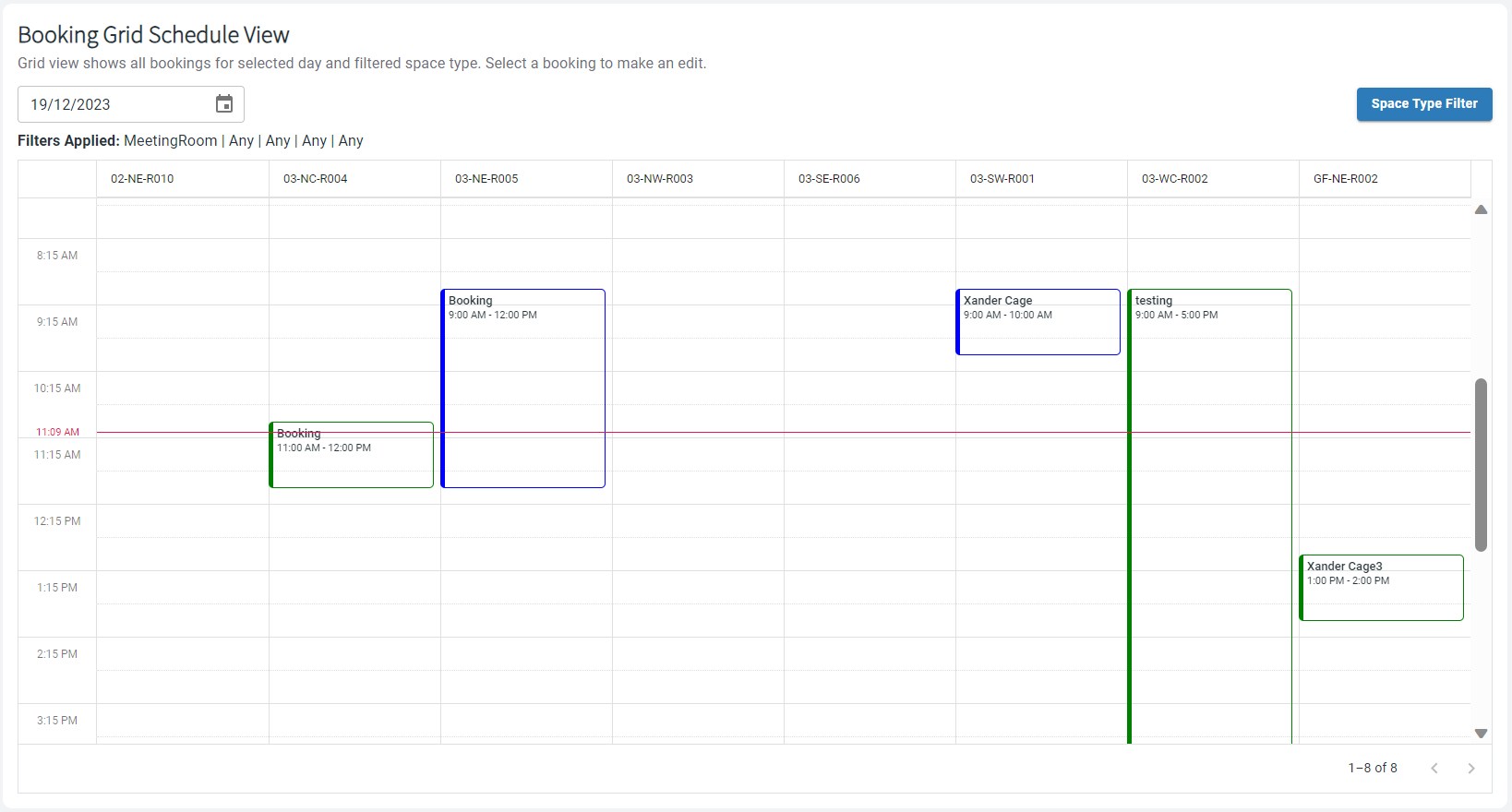
Die angezeigten Buchungen können unterschiedliche Status mit folgenden Farbcodes aufweisen:
- Grey skizzierte – bereits stattgefundene Treffen
- Grau ausgefüllt – stornierte oder automatisch stornierte Buchungen
- Blue – nicht erschienen
- Gelb – in Bearbeitung
- Grün – gebucht und genehmigt
- Rot – vorbehaltlich der Genehmigung
- Schwarz – alles andere
Je nach dem ausgewählten Datum und den angewendeten Optionen des Raumtypfilters werden Ihnen in Spalten eine Reihe von Besprechungsräumen angezeigt: deren Verfügbarkeit und die entsprechenden bestehenden Buchungen, die den Kriterien entsprechen.
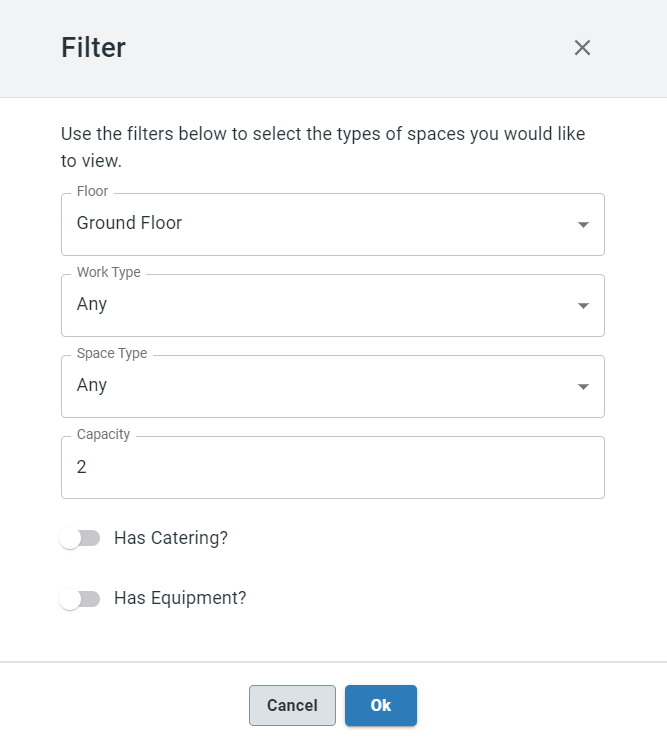
Verwenden Sie den Filter, um Besprechungsräume anhand der folgenden Kriterien anzuzeigen:
- Etage. Wählen Sie eine Etage aus, auf der Sie nach einer freien Fläche suchen möchten.
- Arbeitsart
- Raumtyp
- Kapazität. Geben Sie an, wie viele Personen Sie als Teilnehmer erwarten.
⚠️ Der Grund dafür: Sie erhalten Suchergebnisse mit Räumen, deren Kapazität größer ist als der von Ihnen angegebene Wert. Wenn Sie beispielsweise „1“ im Feld „Kapazität“ eingegeben haben, sucht das System nach Räumen mit einer Kapazität größer als 1, aber nicht gleich 1. Dadurch wird sichergestellt, dass häufig genutzte Räume mit geringer Kapazität (z. B. Schreibtische) nicht in der Terminübersicht angezeigt werden, um Leistungsprobleme zu vermeiden.
⚠️ Nutzer mit der Berechtigung API.Bookings.UnlimitedCapacity können die maximale Raumkapazität überschreiten. Das bedeutet, dass sie mehr Teilnehmer zu einer Buchung hinzufügen können, als die Kapazität zulässt. Eine entsprechende Warnmeldung fordert die Nutzer auf, diese Berechtigung mit Bedacht zu verwenden. - Ist Catering verfügbar? Wenn dies gemäß den entsprechenden Buchungsrichtlinien eingerichtet ist und genügend Zeit vor dem Annahmeschluss verbleibt.
- Ist die Ausstattung vorhanden? Verwenden Sie diese Option, wenn Sie Besprechungsräume mit bestimmter Ausstattung filtern möchten.
Wenn im Filter nichts ausgewählt ist, zeigt die Tabelle Buchungen für heute auf der in den Benutzereinstellungen festgelegten bevorzugten Etage in jeder Zone an.
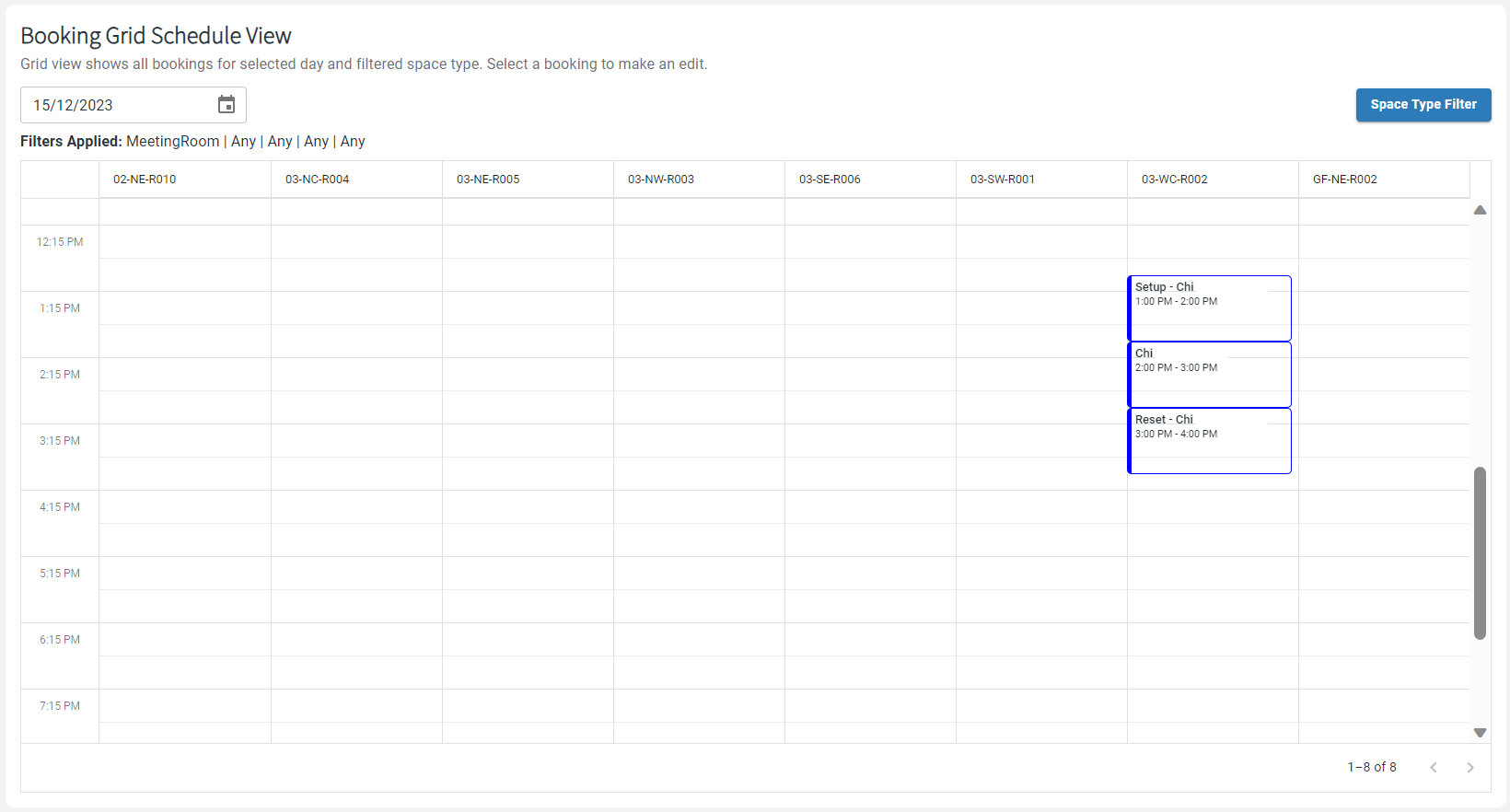
Buchungen verknüpfter Räume
Bei der Buchung von verknüpften Räumen werden Ihnen drei Buchungsfenster angezeigt: das eigentliche Meeting sowie zwei begleitende Buchungen davor und danach, um Zeit für Auf- und Abbau zu ermöglichen.
Hinweis : Der Gastgeber eines solchen Treffens sieht in der Mitte lediglich seine Platzbuchung.
Erstellen einer neuen Buchung aus der Terminübersicht
Um eine neue Buchung zu erstellen, gehen Sie wie folgt vor:
- Wählen Sie in der Spalte des benötigten Besprechungsraums den Zeitblock von 30 Minuten aus und klicken Sie auf + .
- Im Seitenbereich „Buchung erstellen“ auf der rechten Seite geben Sie die Buchungsdetails ein und wählen aus den verfügbaren Optionen.
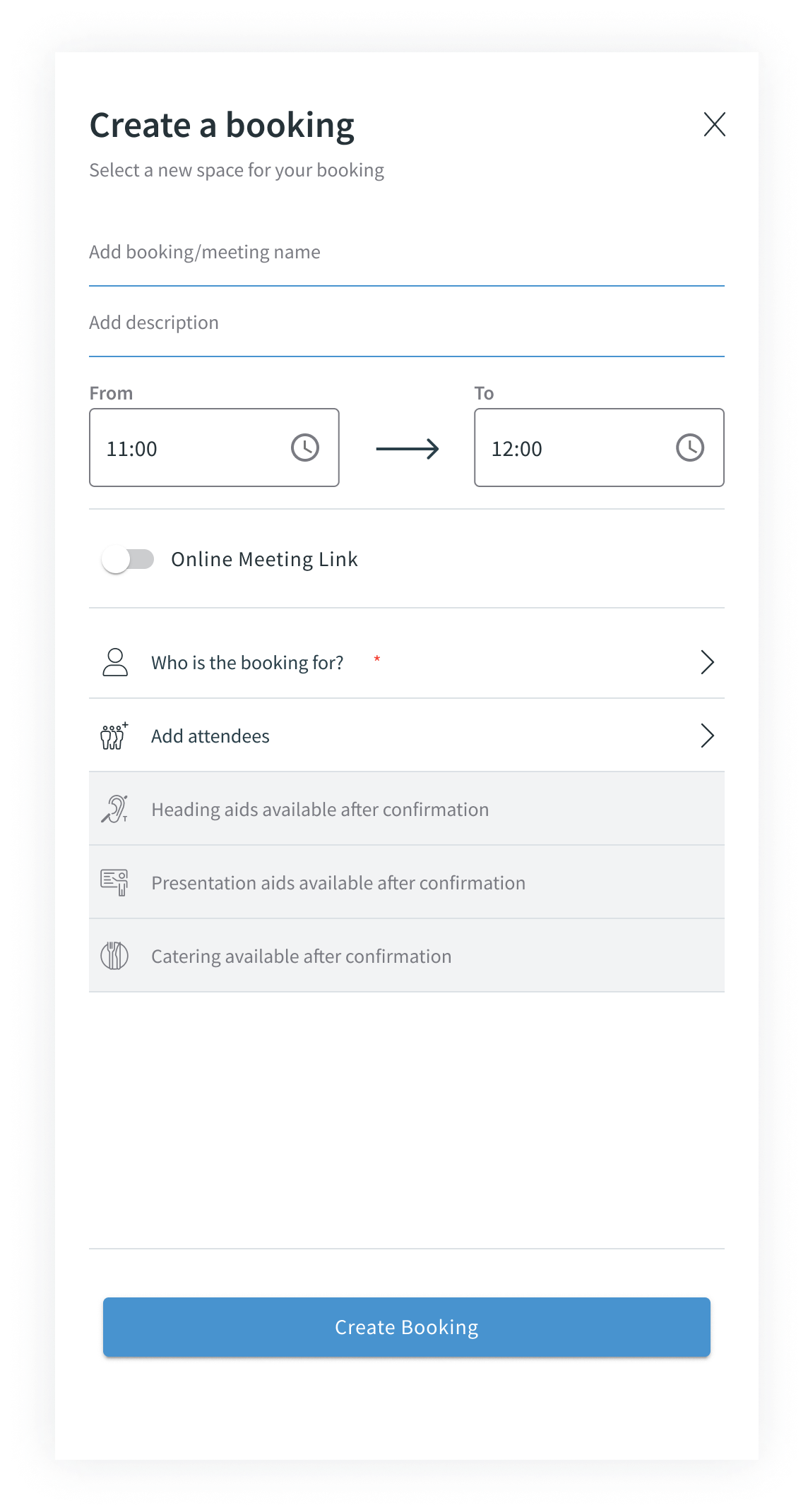
- Fügen Sie einen Namen hinzu (empfohlen).
- Beschreibung hinzufügen (empfohlen).
- Passen Sie den Zeitraum bei Bedarf an.
- Wählen Sie aus, ob ein Link zum Online-Meeting erstellt werden soll.
- Wählen Sie den Gastgeber für das Meeting aus, wenn Sie diese Buchung im Namen einer anderen Person erstellen.
⚠️ Wenn Sie niemanden angeben, sind Sie der Gastgeber. - Fügen Sie gegebenenfalls Teilnehmer aus Ihrer Organisation oder Besucher hinzu.
- Bestätigen Sie Ihre Buchung durch Klicken auf „Buchung erstellen“ .
Bearbeiten einer bestehenden Buchung in der Kalenderansicht
Sie können anstehende Besprechungen bearbeiten, vergangene jedoch nicht. Bei laufenden Besprechungen können Sie die Details ändern, aber weder den Gastgeber noch den Raum.
Das Bearbeiten einer bestehenden Buchung in der Terminplanansicht bietet folgende Optionen und erfordert daher unterschiedliche Aktionen:
- Um den Gastgeber der Buchung zu ändern.
- Um Räume zu tauschen, um einer geänderten Teilnehmerzahl gerecht zu werden oder die Raumausnutzung zu optimieren.
- Um den Besprechungstermin zu tauschen.
Ändern des Hosts
Um den Gastgeber der Buchung zu ändern, gehen Sie wie folgt vor:
- Klicken Sie auf die Buchung, die Sie auf der Seite „Kalenderansicht“ sehen. Die Seite mit den Buchungsdetails wird geöffnet.

- Klicken Sie neben dem Hostnamen auf „Bearbeiten “. Ein Popup-Fenster öffnet sich.
- Legen Sie fest, wer der Gastgeber sein soll: ein Mitarbeiter Ihrer Organisation oder ein Besucher.
- Geben Sie für einen Mitarbeiter den Namen oder die E-Mail-Adresse ein.

Wählen Sie diese Option, wenn Sie diesen Mitarbeiter einchecken möchten.
Wählen Sie diese Option, wenn Sie die diesem Mitarbeiter zugeordneten Kostenstellen verwenden möchten. - Klicken Sie für einen Besucher auf die Schaltfläche „Besucher“ und geben Sie alle notwendigen Details ein, um einen ordnungsgemäßen Besucherdatensatz zu erstellen.

Wählen Sie diese Option, wenn Sie diesen Besucher einchecken möchten.
- Geben Sie für einen Mitarbeiter den Namen oder die E-Mail-Adresse ein.
- Klicken Sie auf „Speichern“ , um den Gastgeber zu ändern. Der neue Gastgeber erhält eine entsprechende Benachrichtigung über diese Buchung.
Tausch von Plätzen gegen eine Buchung
Um in der Terminübersicht einen freien Platz gegen eine Buchung zu tauschen, gehen Sie wie folgt vor:
- Klicken Sie auf die Buchung, die Sie auf der Seite „Terminübersicht“ sehen. Die Seite mit den Buchungsdetails wird geöffnet.
- Klicken Sie neben dem Bereichsnamen auf „Bearbeiten “.

- Nun haben Sie zwei Möglichkeiten:
- Wählen Sie einen neuen, ähnlichen Raum anhand der ursprünglichen Kriterien aus.
- Klicken Sie auf „Filter anpassen“ und suchen Sie nach einem Raum mit anderen Kriterien, zum Beispiel mit einer anderen benötigten Raumkapazität.
- Leerzeichentausch bestätigen.
- Der Gastgeber, die Teilnehmer und die Besucher werden anschließend per E-Mail informiert.
Hinweis : Wenn ein bestimmter Besprechungsraum nicht als Option aufgeführt ist, bedeutet dies, dass in diesem Raum gleichzeitig eine andere Besprechung stattfindet.
Um die Räume zweier Besprechungen, die zur gleichen Zeit stattfinden sollen, zu tauschen, gehen Sie wie folgt vor:
- Eines der Meetings soll über den benötigten Zeitraum hinaus verschoben werden.
- Verlegen Sie das zweite Treffen an den Ort des ersten.
- Verschieben Sie den ersten Termin in den zweiten Bereich und korrigieren Sie die Uhrzeit.
Hinweis : Wenn Sie ein Administrator mit der Berechtigung sind, Buchungsrichtlinien zu ignorieren, und eine bestehende Buchung für einen Gastgeber mit eingeschränkten Rollenberechtigungen (keine Berechtigung, Buchungsrichtlinien zu ignorieren) von Standort A nach Standort B ändern, können Sie diese Buchung nur in Räumlichkeiten verschieben, für deren Nutzung der Gastgeber die Berechtigung hat.
Datum oder Uhrzeit einer Buchung ändern
Die Änderung von Uhrzeit und Datum der Buchung kann in einem Schritt vorgenommen werden.
- Klicken Sie auf die Buchung, die Sie auf der Seite „Terminübersicht“ sehen. Die Seite mit den Buchungsdetails wird geöffnet.
- Klicken Sie entweder neben dem Datum oder der Uhrzeit der Buchung auf „Bearbeiten “.

- Nehmen Sie die erforderlichen Änderungen am Datum und/oder der Uhrzeit der Buchung vor.
- Klicken Sie auf „Suchen“ , um sicherzustellen, dass der aktuelle Platz zum geänderten Zeitpunkt verfügbar ist, oder um zu sehen, welche anderen Optionen das System anbietet.
- Hier haben Sie zwei Möglichkeiten:
- Wählen Sie den verfügbaren Platz für Ihre geänderte Uhrzeit aus.
- Wählen Sie hier auch ein anderes Suchkriterium für den Bereich aus, um es auszutauschen.
- Klicken Sie auf „Leerzeichen tauschen“ , um zu bestätigen.
Eine bestehende Buchung in der Terminansicht stornieren
Wenn Sie über die entsprechenden Berechtigungen für Ihre Rolle verfügen, können Sie die Buchung eines anderen Nutzers stornieren. Gehen Sie zum Stornieren einer Buchung wie folgt vor:
- Öffnen Sie eine Buchung aus der Buchungsliste oder der Terminübersicht .
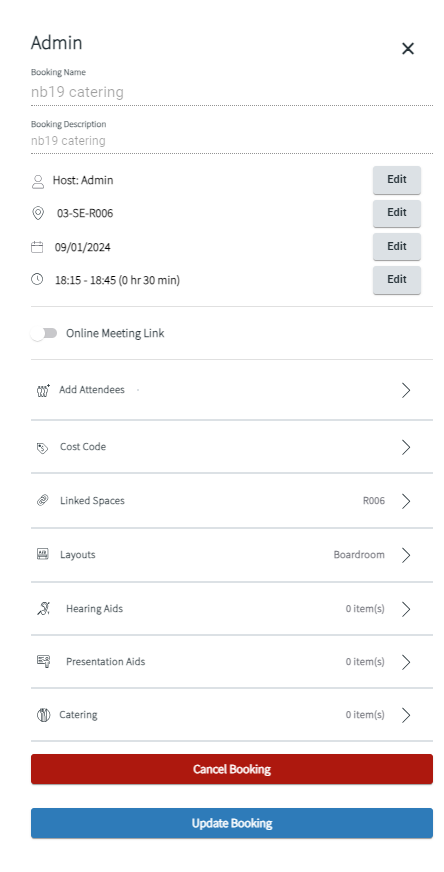
- Klicken Sie auf den roten Button „Buchung stornieren“ .
- Bestätigen Sie Ihre Entscheidung, wenn Sie dazu aufgefordert werden.
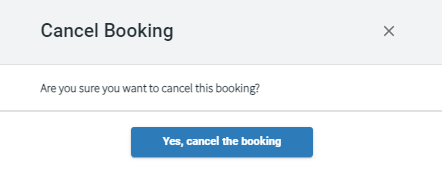
Die Buchung ist zwar storniert, wird aber weiterhin auf der Seite „Terminübersicht“ angezeigt und ist dort grau ausgefüllt, um stornierte Buchungen zu kennzeichnen.