

Screenshots mit UI auf Deutsch kommen bald. Vielen Dank für Ihr Verständnis.
Unter „Operationen“ > „Ankündigungen“ können Sie Gebäudeankündigungen erstellen und an folgende Orte senden:
- Roamer und Flex
- Inspire (Scrollen der Nachrichten im Hochformat)
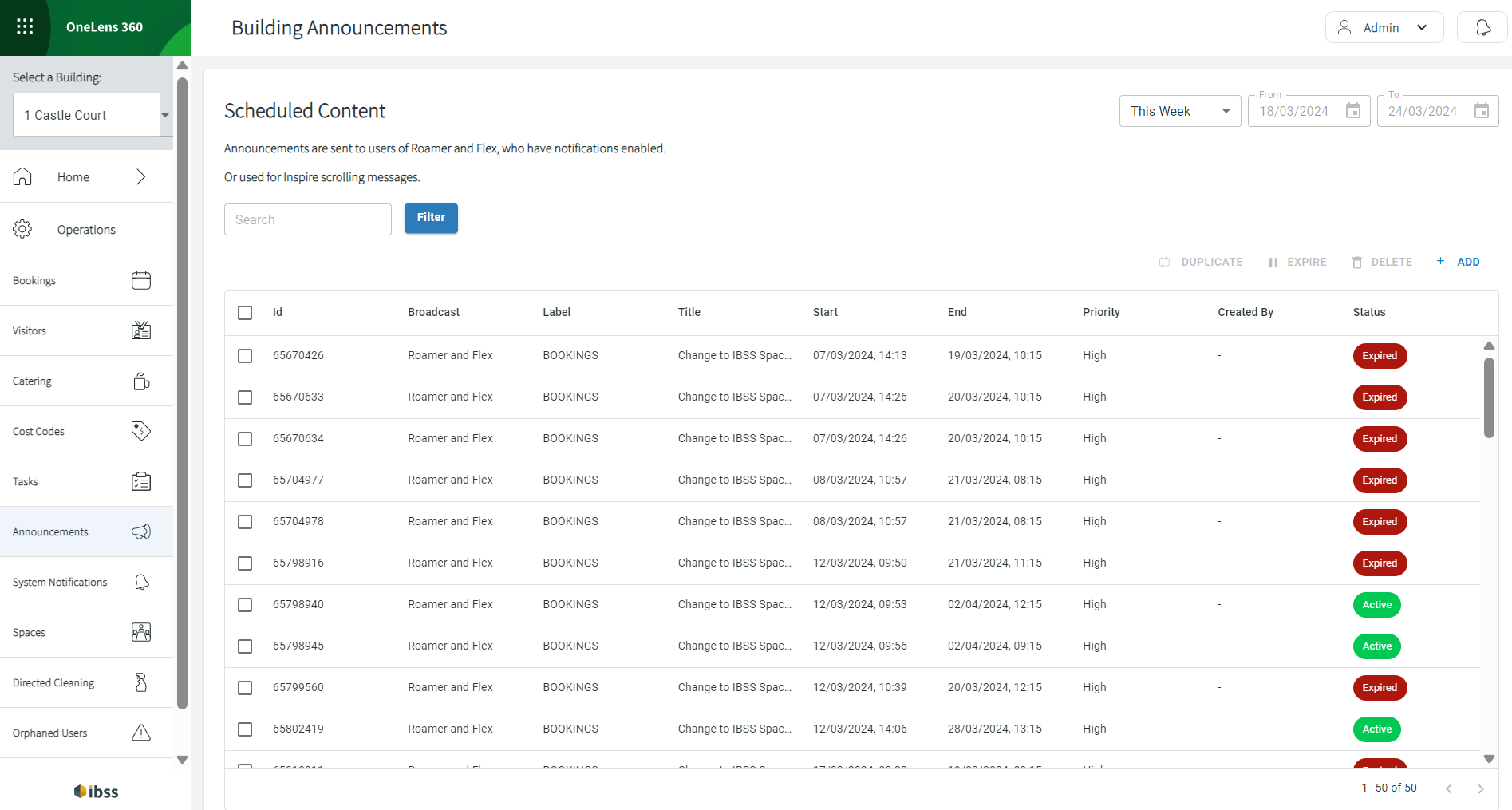
Auf der Seite „Ankündigungen“ sehen Sie die Liste der in Ihrer Organisation für das ausgewählte Gebäude vorhandenen Ankündigungen (sowohl aktive als auch abgelaufene).
Sie können Folgendes tun:
- Suche nach einer bestimmten Ankündigung.
- Passen Sie den Datumsbereich an, um Ergebnisse für heute, morgen, diese Woche, nächste Woche, diesen Monat, nächsten Monat oder einen benutzerdefinierten Datumsbereich anzuzeigen.
- Filtern Sie die Tabellenergebnisse nach:
- Broadcast bedeutet: Inspire oder Roamer und Flex
- Status: aktiv oder abgelaufen
- Erstellt von
- Eine Ankündigung hinzufügen oder löschen.
- Duplizieren Sie ein vorhandenes.
- Setzen Sie den Status für eine aktive Ankündigung auf „ABLAUF“.
Hinzufügen einer Ankündigung
Für Roamer und Flex
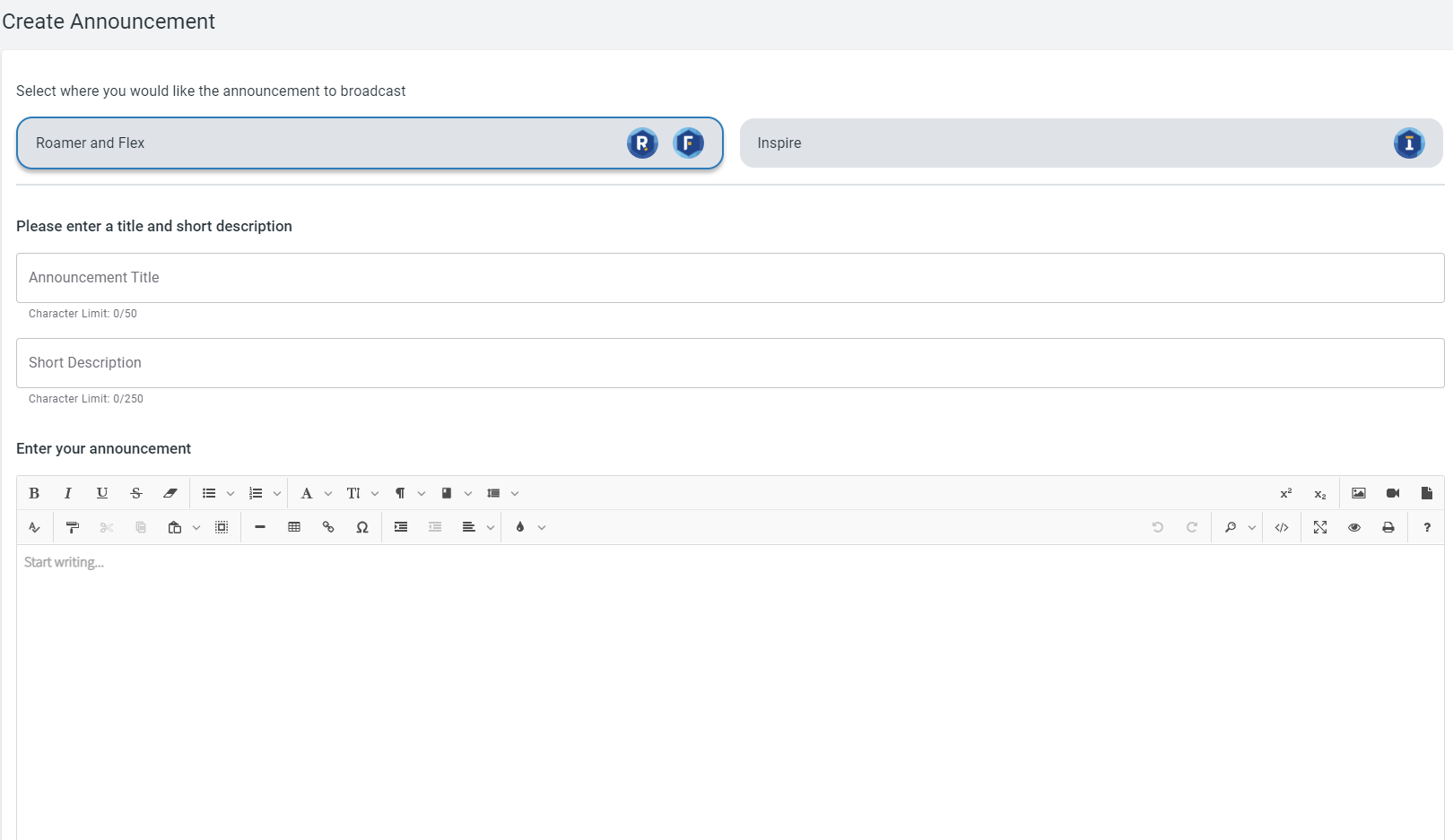
Fügen Sie die folgenden Details zu Ihrer Ankündigung hinzu:
- Ankündigungstitel
- Kurzbeschreibung
- Ankündigungstext. Lesen Sie diesen Artikel zur korrekten HTML-Formatierung Ihrer Ankündigung: Warum wird die HTML-Formatierung nicht im Nachrichtenfeld „Systembenachrichtigung und Ankündigung“ gespeichert?
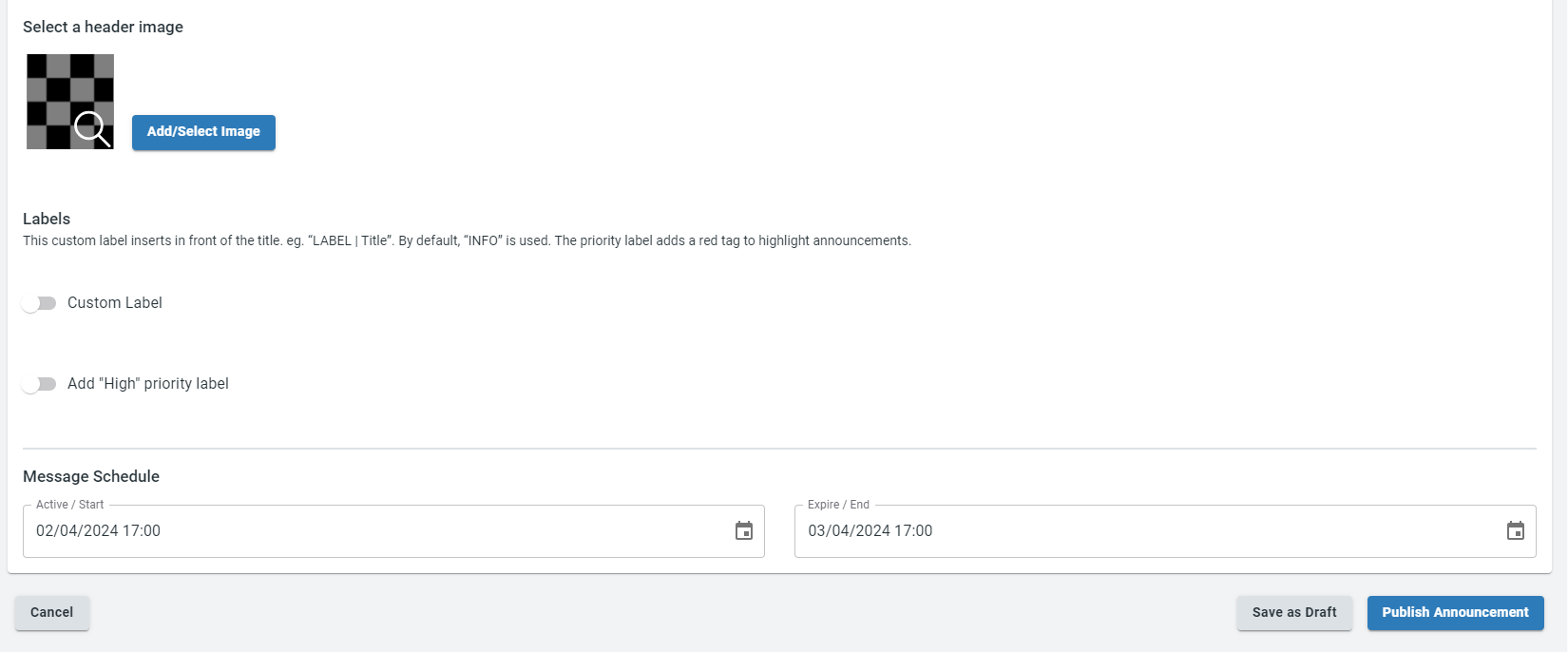
- Fügen Sie ein Headerbild hinzu. Wählen Sie es aus vorhandenen Bildern aus oder laden Sie ein neues von Ihrem Computer hoch.
- Beschriftungen hinzufügen:
- Benutzerdefiniert : Es wird ein zusätzliches Feld zur Benennung des Etiketts mit einer Begrenzung auf 12 Zeichen angezeigt.
-
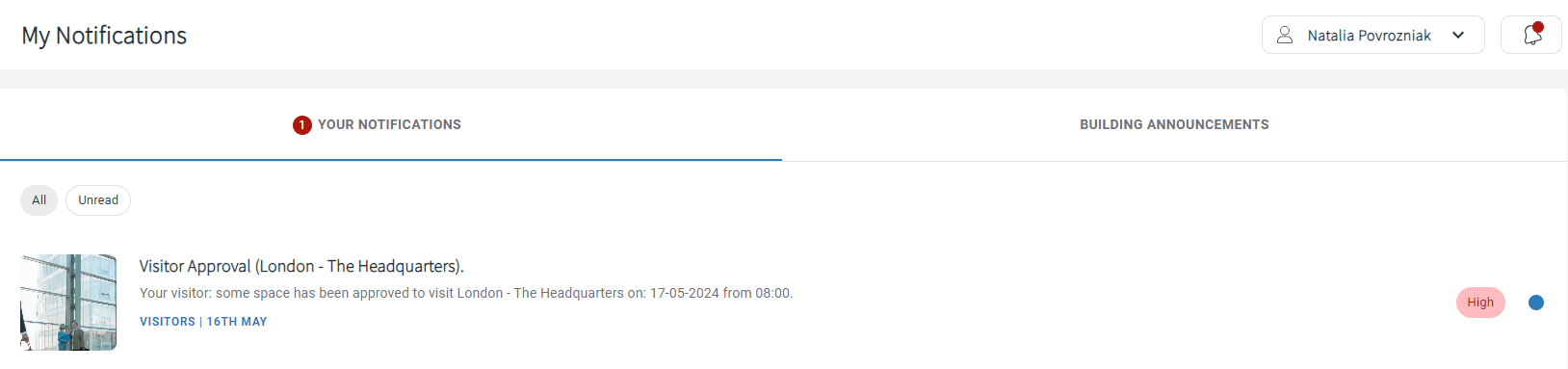
Hohe Priorität. In diesem Fall sehen Benutzer von Flex und Roamer neben Ihrer Ankündigung das rote „Hohe Priorität“-Label.
- Nachrichtenplan: Datumsbereich, in dem die Ankündigung aktiv sein soll.
-
Als Entwurf speichern oder Ankündigung veröffentlichen .
⚠️ Warnung : Ankündigungen werden vorerst sofort veröffentlicht und nicht als Entwürfe gespeichert.
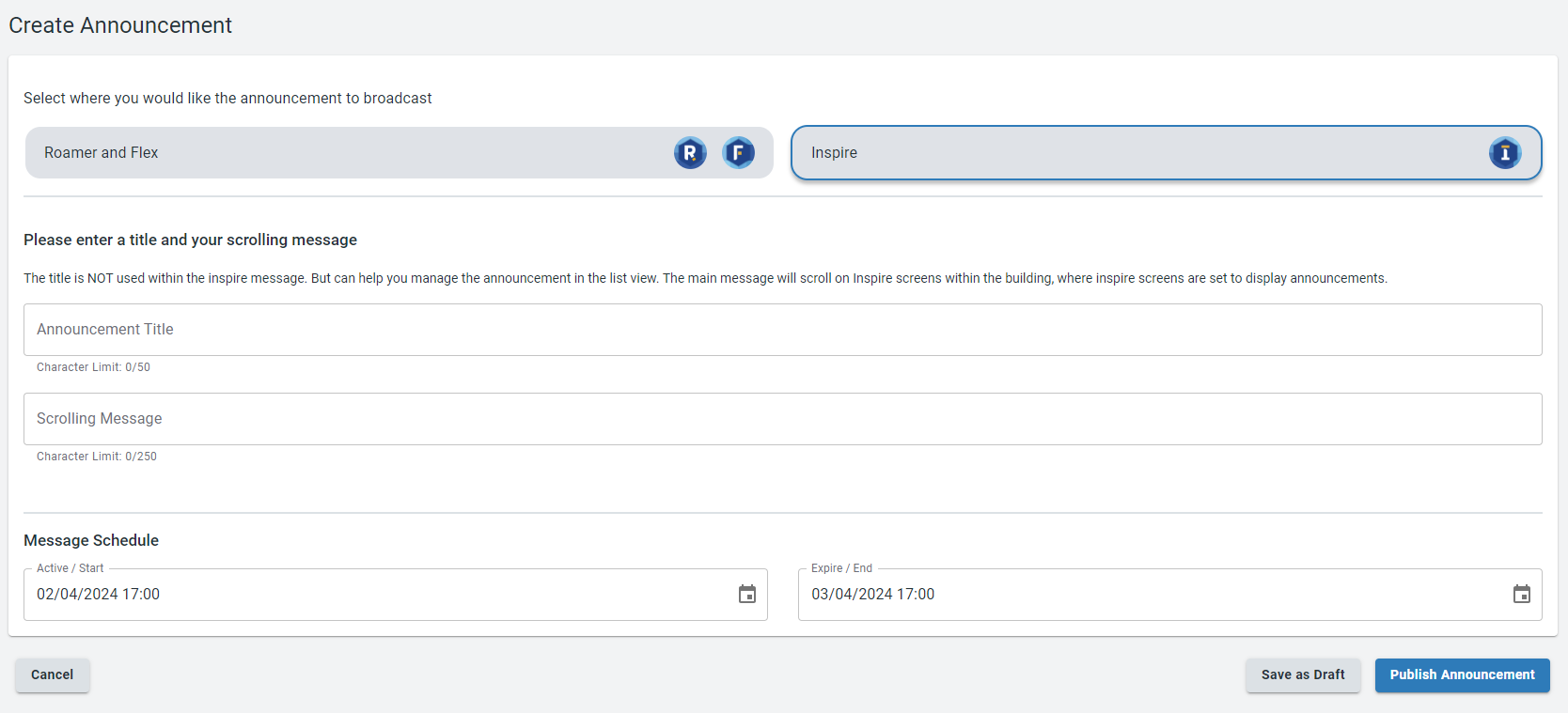
Für Inspire
Um Ihre Ankündigung als Lauftext auf Inspire anzuzeigen, das auf den Hochformatmodus eingestellt ist, definieren Sie Folgendes:
- Ankündigungstitel
- Laufschrift
- Nachrichtenplan: Datumsbereich, in dem die Ankündigung aktiv sein soll.
-
Als Entwurf speichern oder Ankündigung veröffentlichen .
⚠️ Warnung : Ankündigungen werden vorerst sofort veröffentlicht und nicht als Entwürfe gespeichert.
Duplizieren einer Ankündigung
Wenn Ihre Organisation über mehrere Gebäude verfügt, können Sie Ankündigungen in andere Gebäude duplizieren. Gehen Sie dazu wie folgt vor:
- Wählen Sie die Zeile mit einer vorhandenen Ankündigung aus.
- Klicken Sie oben rechts in der Ankündigungsliste auf die Schaltfläche DUPLIZIEREN . Ein Popup „Duplikat erstellen“ wird geöffnet.
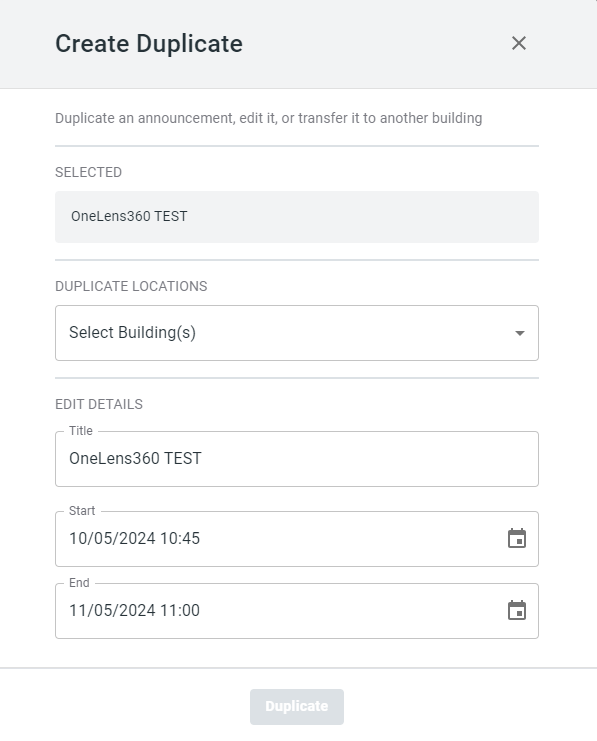
- Wählen Sie ein oder mehrere Gebäude aus, in die diese Ankündigung dupliziert werden soll.
- Details ggf. bearbeiten:
- (optional) Definieren Sie einen neuen Namen dafür.
- (optional) Definieren Sie das neue Start- und Enddatum sowie die neue Uhrzeit dafür.
- Klicken Sie auf „Duplizieren“, um Ihre Änderungen zu speichern.