

Diese Funktion ist ab App-Version 2023.02 verfügbar, mit den Ergänzungen in den folgenden Versionen:
- 2025.04 Catering-Artikel, anpassbarer Export
Screenshots mit UI auf Deutsch kommen bald. Vielen Dank für Ihr Verständnis.
Hier befinden sich die Catering-Artikel innerhalb der zugehörigen Abhängigkeiten:
- Ernährungsbegriffe
- Catering-Lieferanten
- Bestellrichtlinien
- ✅ Catering-Artikel
- Catering-Menüs
- Catering-Vorlage
- Catering-Bestellungen
- Pantry Timeline als weitere Option zur Anzeige von Catering-Bestellungen
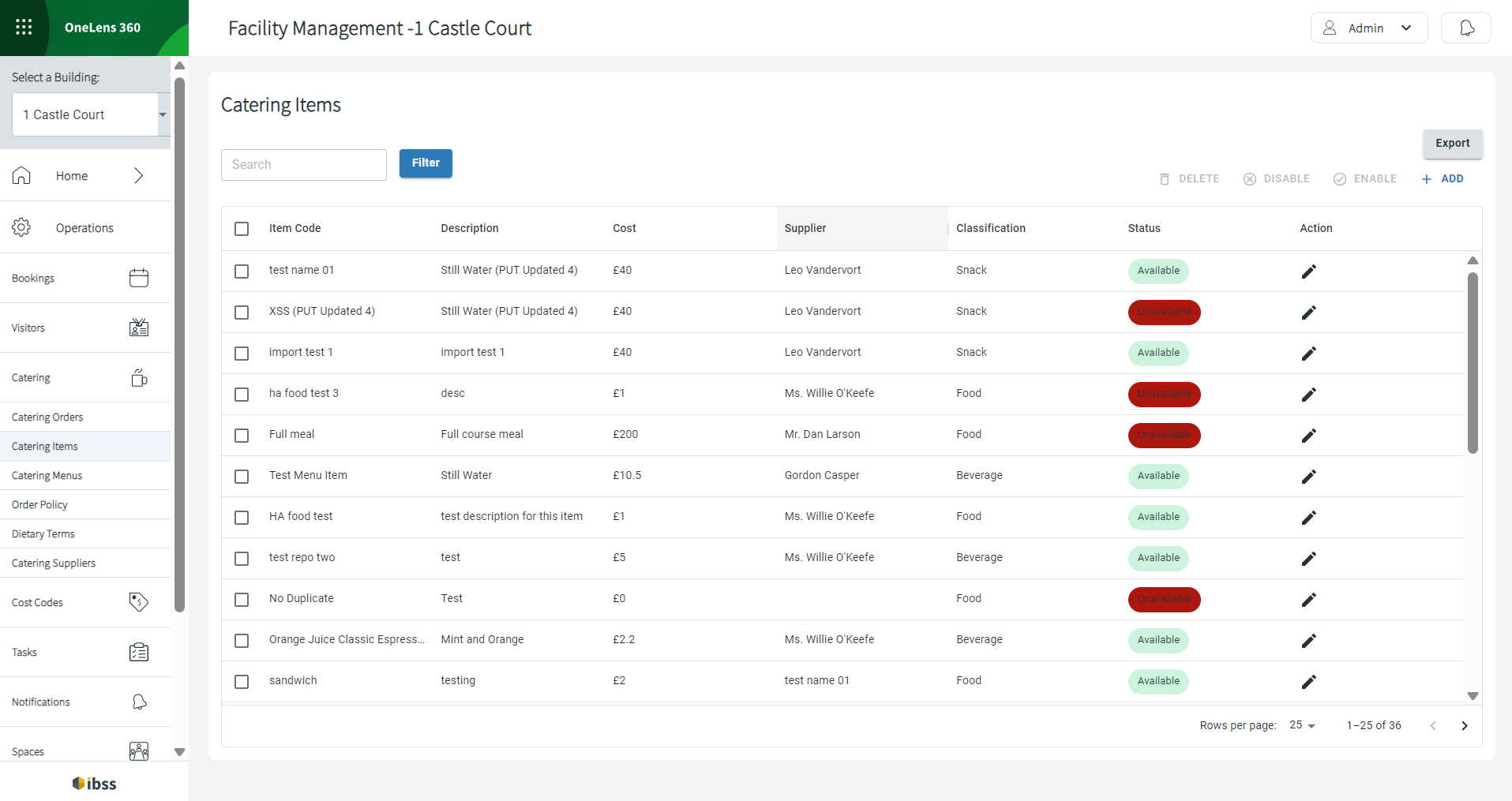
Unter „Catering-Artikel“ finden Sie eine Liste der verfügbaren Catering-Menüpunkte, die Sie beim Zusammenstellen eines Menüs verwenden können.
👋 Teilen Sie uns Ihr Feedback zu dieser Dokumentation mit. Markieren Sie ein Wort oder einen ganzen Absatz und klicken Sie auf das Plus-Symbol. Wir verbessern diese Wissensdatenbank kontinuierlich anhand Ihrer Kommentare.
Siehe die folgenden Spalten in der Tabelle „Catering-Artikel“ :
- Artikelnummer
- Beschreibung
- Kosten
- Anbieter
- Klassifizierung – Art des Artikels (Getränk, Snack oder Lebensmittel)
- Status – verfügbar oder nicht
- Aktion
Sie können Menüpunkte bearbeiten, neue hinzufügen, aktivieren oder deaktivieren. Außerdem können Sie nach einem Artikel anhand seines Namens oder seiner Beschreibung suchen oder ihn nach Status, Klassifizierung und Lieferant filtern.
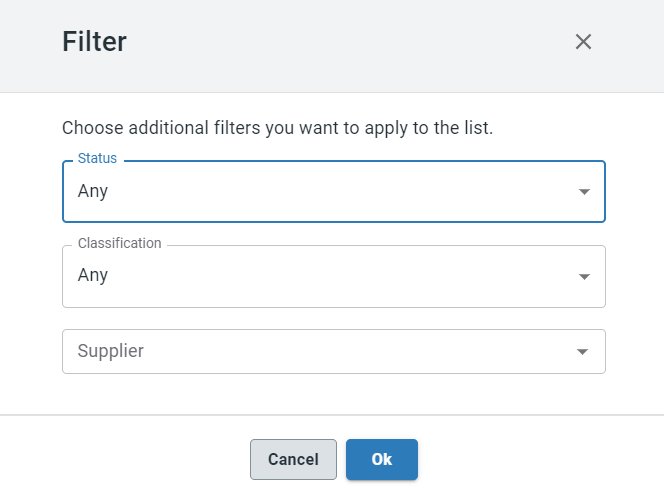
Hinzufügen eines Catering-Artikels
Fügen Sie in dieser Ansicht direkt einen neuen Catering-Menüpunkt hinzu, indem Sie oben rechts auf der Seite „Catering-Gerichte“ auf die Schaltfläche „ +HINZUFÜGEN“ klicken. Es öffnet sich ein Fenster mit den Details zum Catering-Menüpunkt, in dem Sie die relevanten Informationen eingeben können. Einige Felder sind Pflichtfelder.
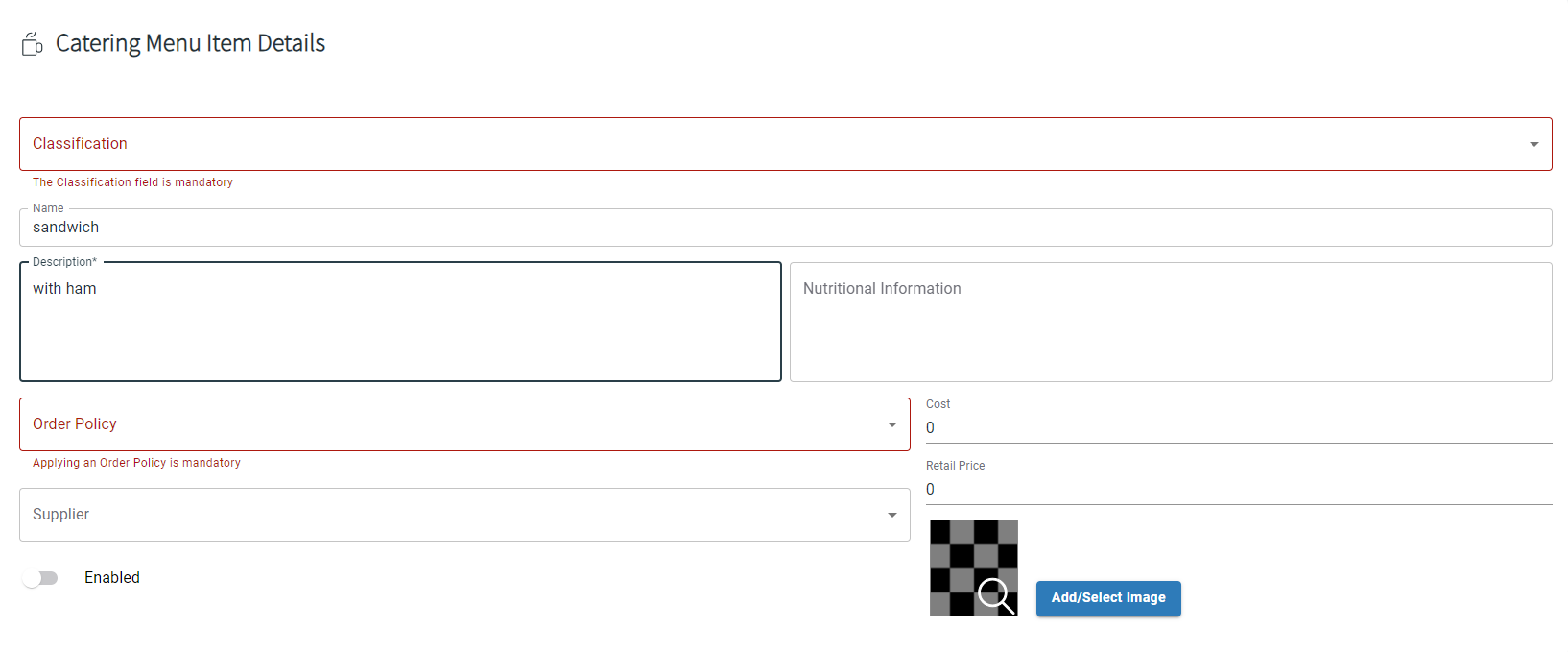
- (obligatorisch) Klassifizierung – ob es sich um ein Getränk, ein Lebensmittel oder einen Snack handelt, damit es später in der Menüauswahl erscheint.
- (Pflichtfeld) Name
- (obligatorische) Beschreibung
- Nährwertangaben
- (obligatorische) Bestellrichtlinie
- Anbieter
- Der Schalter „Aktiviert“ . Aktivieren Sie ihn, um den gesamten Catering-Artikel zu aktivieren und ihn für andere Benutzer in den Menüs, die diesen Artikel verwenden, sichtbar zu machen.
- Kosten für den Endverbraucher.
- Einzelhandelspreis für die Verfolgung der Preise externer Catering-Anbieter.
- (Pflichtfeld) Bild hinzufügen/auswählen
Nachdem Sie die Details für den Catering-Artikel eingegeben haben, klicken Sie auf Speichern . Anschließend werden Sie aufgefordert, Allergene und/oder die Art der Ernährung für diesen Catering-Artikel anzugeben.
Hinweis : Wenn Sie keine Allergene oder Ernährungsarten für den Artikel angeben, werden Sie zur Bearbeitung des Artikels zurückgeleitet.
Gespeicherte Elemente können nun zum Erstellen eines Menüs verwendet werden.
Bearbeiten eines Catering-Artikels
Um einen Menüpunkt zu bearbeiten, klicken Sie auf das Stiftsymbol in der Spalte „Aktion “ auf der Hauptseite „Catering-Artikel“ . Sie können die Daten in denselben Feldern bearbeiten, die Sie auch beim Erstellen des Artikels verwendet haben. 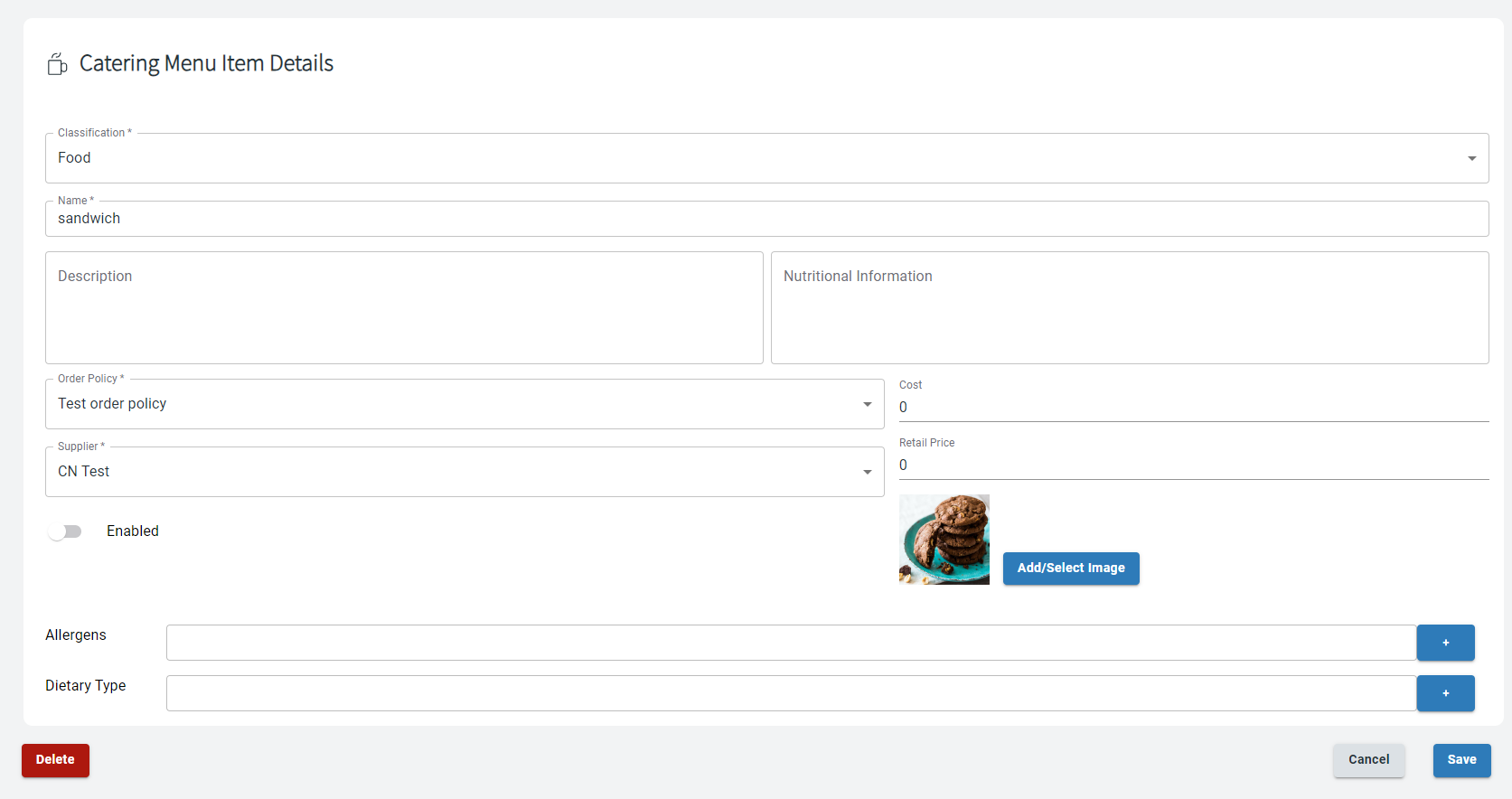
Export von Cateringartikeln
Auf der Seite „Catering-Artikel“ können Sie bestehende Datensätze exportieren und auswählen, welche Felder in die Exportdatei aufgenommen werden sollen.

Sofern Sie über die entsprechenden Berechtigungen verfügen, können Sie den Fortschritt Ihres Exports auf der Seite „Hintergrundprozesse“ verfolgen. Nach Abschluss des Exportvorgangs erhalten Sie eine E-Mail mit dem Link zu Ihrer Datei.