

📌 Gilt für App-Version 2025.01 und höher
IBSS Hub ist die Desktop-Oberfläche der IBSS -Plattform und umfasst verschiedene Anwendungen. So melden Sie sich bei IBSS Hub an:
- Navigieren Sie zu https://hub.ibss.yourdeploymentname.iconics.cloud, wobei yourdeploymentname der Servername ist, der Ihrer Organisation bei der Einrichtung zugewiesen wurde.
- Um IBSS -Produkte nutzen zu können, müssen Sie die Datenschutzrichtlinie und die Lizenzbedingungen akzeptieren. Lesen Sie diese sorgfältig durch. Sobald Sie das Ende der Nutzungsbedingungen erreicht haben, werden die Schaltflächen „Akzeptieren“ und „Ablehnen“ angezeigt.
Wenn Sie sich beispielsweise nach der Nutzung eines gemeinsam genutzten Computers von IBSS Hub abmelden, wird Ihr Cache gelöscht. Das bedeutet, dass Sie sich erneut anmelden und die Datenschutzrichtlinie sowie die Lizenzbedingungen erneut akzeptieren müssen. Wenn Sie das Browserfenster mit IBSS Anwendungen schließen, ohne sich abzumelden, bleiben Ihre Anmeldedaten im Cache gespeichert.
Wenn Sie ein neues Gerät oder einen neuen Browser verwenden, müssen Sie die Datenschutzrichtlinie und die Lizenzbedingungen erneut akzeptieren. Ihre Anmeldedaten werden dann auf Ihrem neuen Gerät oder in Ihrem neuen Browser zwischengespeichert.
Hinweis : Die meisten modernen Browser bieten eine Einstellung, mit der zwischengespeicherte Daten beim Schließen des Browsers gelöscht werden können. Dadurch vergisst das IBSS System, dass Sie die Datenschutzrichtlinie bereits akzeptiert haben. Um dies zu verhindern, können Sie die IBSS Website zu einer Liste sicherer Websites hinzufügen. Führen Sie diese Schritte durch, wenn Sie Administratorrechte auf Ihrem Computer haben, oder bitten Sie Ihre IT-Abteilung, dies über eine Browserrichtlinie für Sie vorzunehmen. Weitere Informationen finden Sie hier: Warum muss ich die Datenschutzrichtlinie bei jeder Anmeldung akzeptieren?
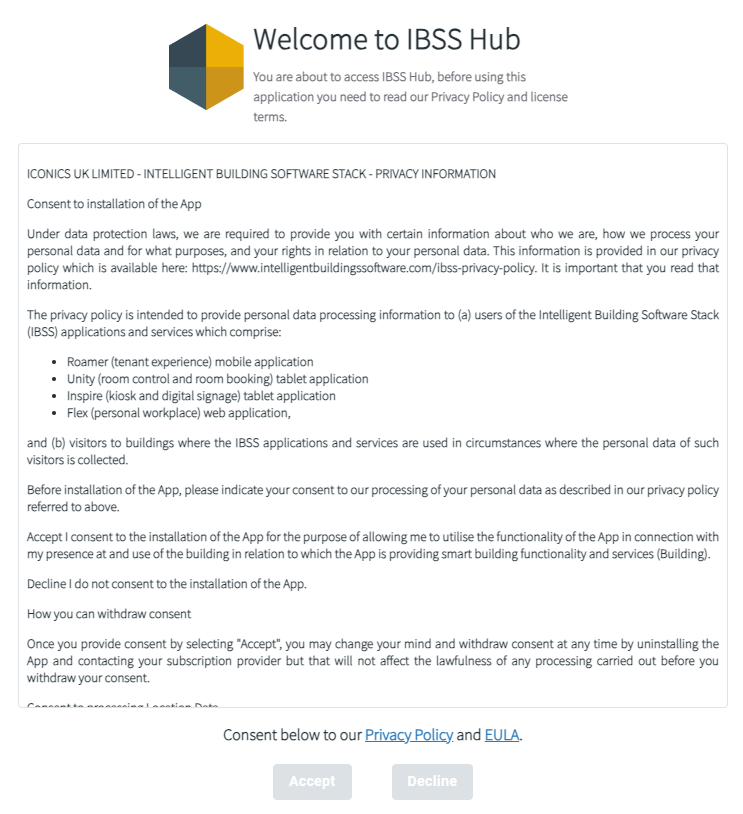
- Anschließend werden Sie aufgefordert, Ihre geschäftliche E-Mail-Adresse einzugeben.

- Klicken Sie auf Weiter. Wenn Ihre E-Mail-Adresse mit Ihrem Datensatz im AAD der Organisation übereinstimmt, werden Sie auf Flex Startseite begrüßt und der Anmeldevorgang ist abgeschlossen.
Von hier aus können Sie, abhängig von Ihren Rollenberechtigungen, über den App-Switcher auf OneLens 360 oder das Admin-Portal zugreifen.