

Screenshots mit UI auf Deutsch kommen bald. Vielen Dank für Ihr Verständnis.
Der Abschnitt „Bereiche“ in OneLens bietet Informationen zur Live-Belegung von Räumen innerhalb eines bestimmten Gebäudes.
Übersicht
Die Registerkarte „Übersicht“ zeigt eine allgemeine Übersicht über die Statistiken aller Räume innerhalb des Gebäudes, die Sie aktuell ausgewählt haben.
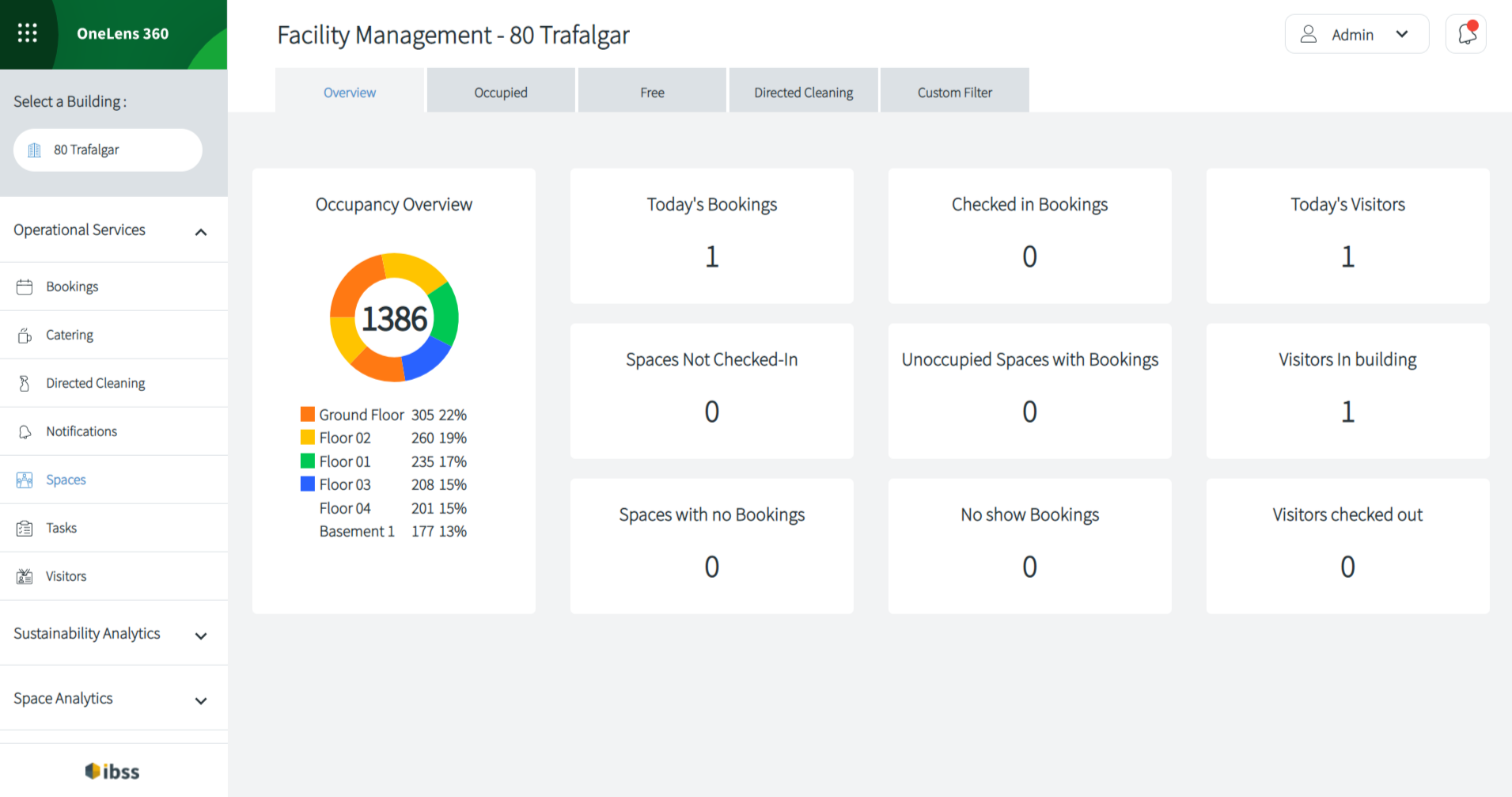
Die Belegungsübersicht bietet ein Diagramm, das die verschiedenen Stockwerke innerhalb des ausgewählten Gebäudes sowie die Belegung dieser Stockwerke sowohl in numerischer Form als auch als Prozentsatz anzeigt.
„Heutige Buchungen“ zeigt die Gesamtzahl der Buchungen für heute an.
Unter „Eingecheckte Buchungen“ wird die Gesamtzahl der Buchungen angezeigt, die für den Tag eingecheckt wurden.
„Heutige Besucher“ zeigt die Gesamtzahl der Besucher des Gebäudes für den Tag.
Unter „Nicht eingecheckte Plätze“ wird die Anzahl der Plätze angezeigt, die gebucht, aber nicht eingecheckt wurden.
Unbelegte Plätze mit Buchungen zeigen die Anzahl der Plätze an, die gebucht wurden, sich aber derzeit nicht dort befinden.
Besucher im Gebäude zeigt die Anzahl der Besucher an, die sich derzeit im Gebäude befinden.
„Plätze ohne Buchungen“ zeigt die Anzahl der Plätze, die nicht gebucht wurden.
Bei Nichterscheinen-Buchungen wird die Anzahl der Plätze angezeigt, die gebucht wurden und verfallen sind, bevor jemand eingecheckt hat.
Unter „Ausgecheckte Besucher“ wird die Anzahl der Besucher angezeigt, die das Gebäude bereits besucht und ausgecheckt haben.
Besetzt
Auf der Registerkarte „Belegt “ werden die aktuell belegten Räume innerhalb eines Gebäudes aufgelistet.
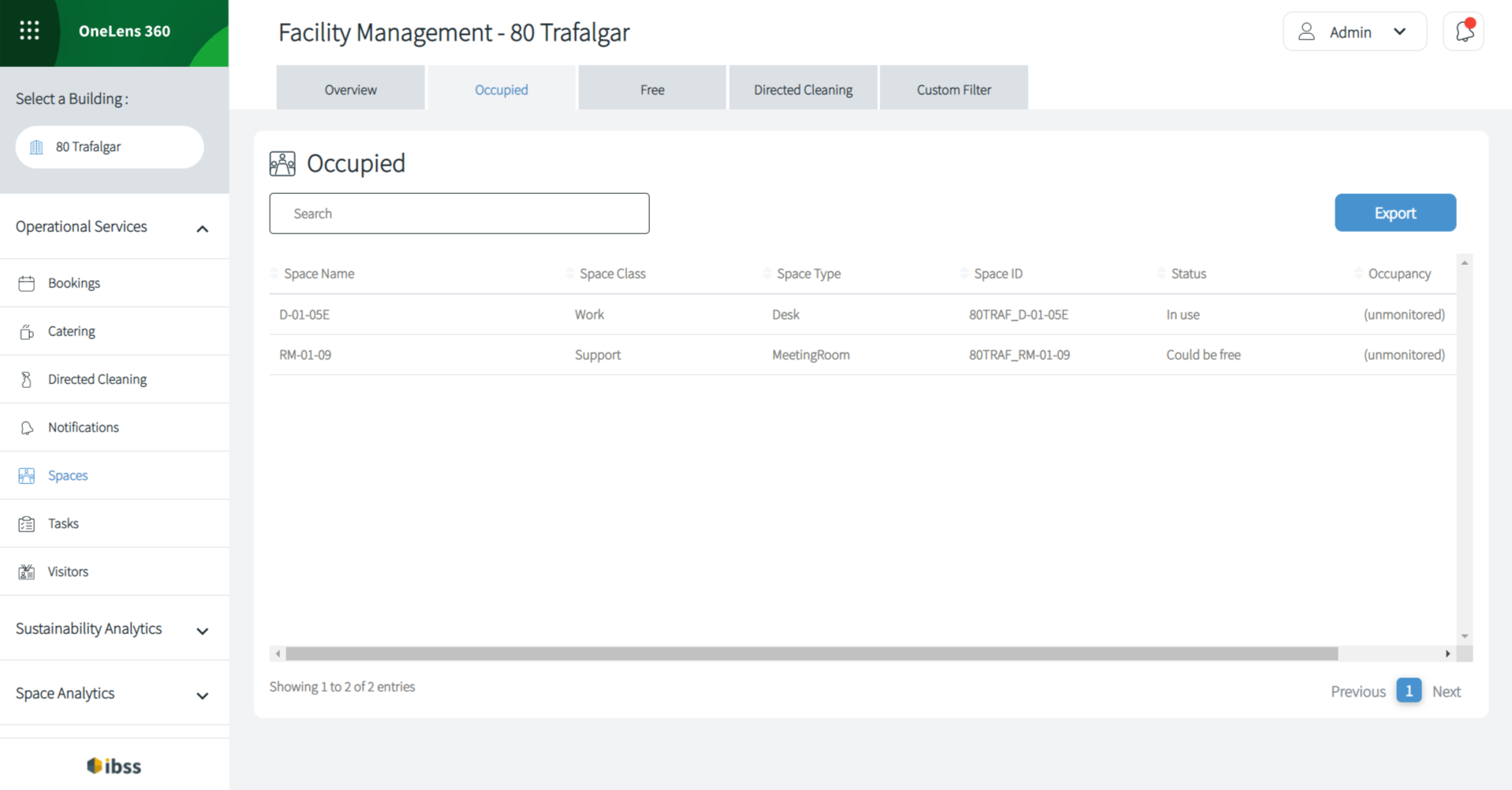
Auf diesem Bildschirm können Sie die Suchfunktion verwenden, um nach einem bestimmten Bereich zu suchen, oder Sie können die Daten mit der Schaltfläche „Exportieren“ exportieren.
Frei
Auf der Registerkarte „Frei “ werden alle Plätze aufgelistet, die derzeit frei und buchbar sind.
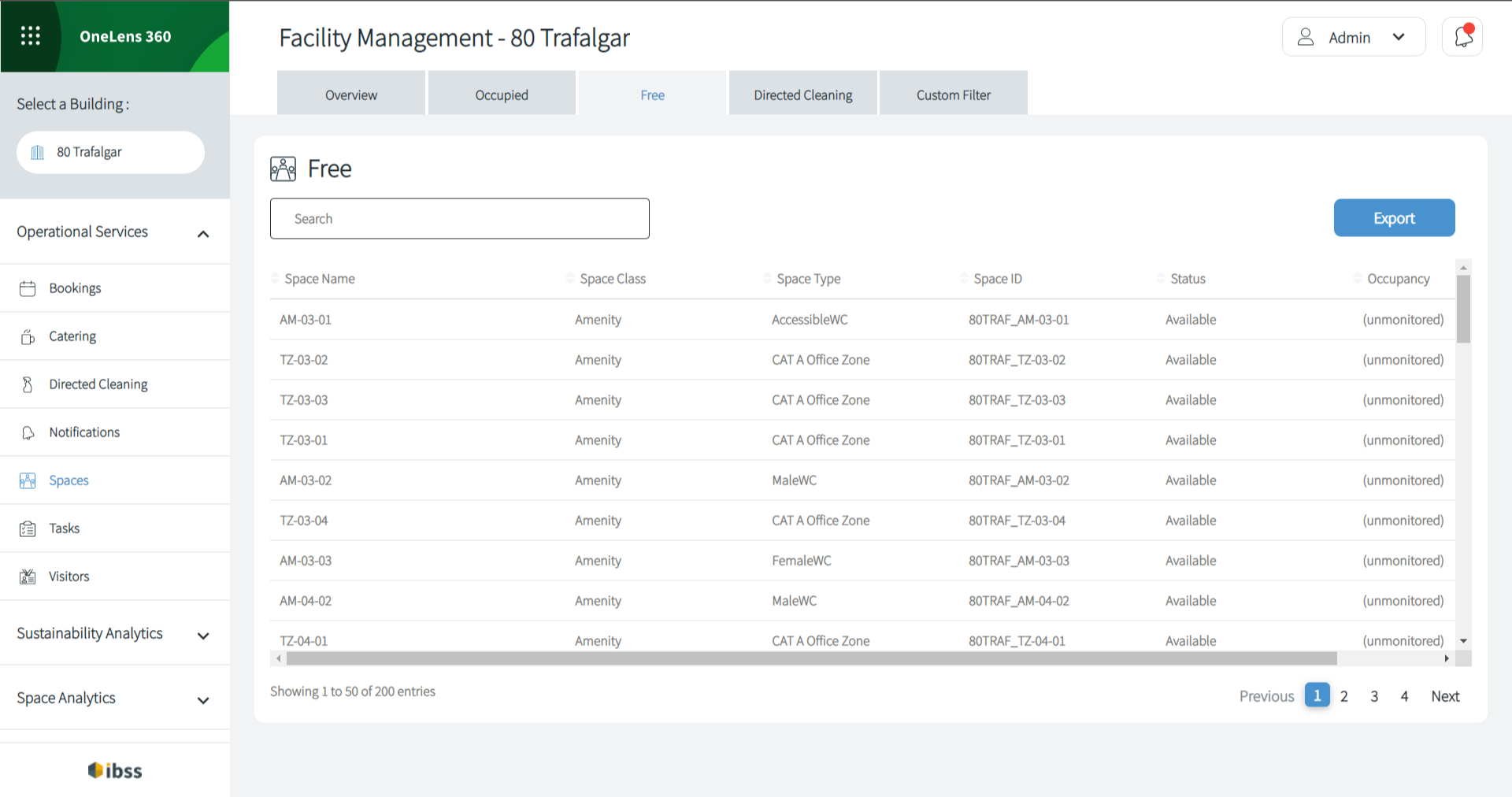
Ähnlich wie auf der Registerkarte „Belegt“ können Sie mit der Suchfunktion nach einem bestimmten Platz suchen oder die Daten mit der Schaltfläche „Exportieren“ exportieren.
Gezielte Reinigung
Auf der Registerkarte „Gezielte Reinigung “ sind alle Räume aufgeführt, die derzeit nicht für die Reinigung zur Verfügung stehen.
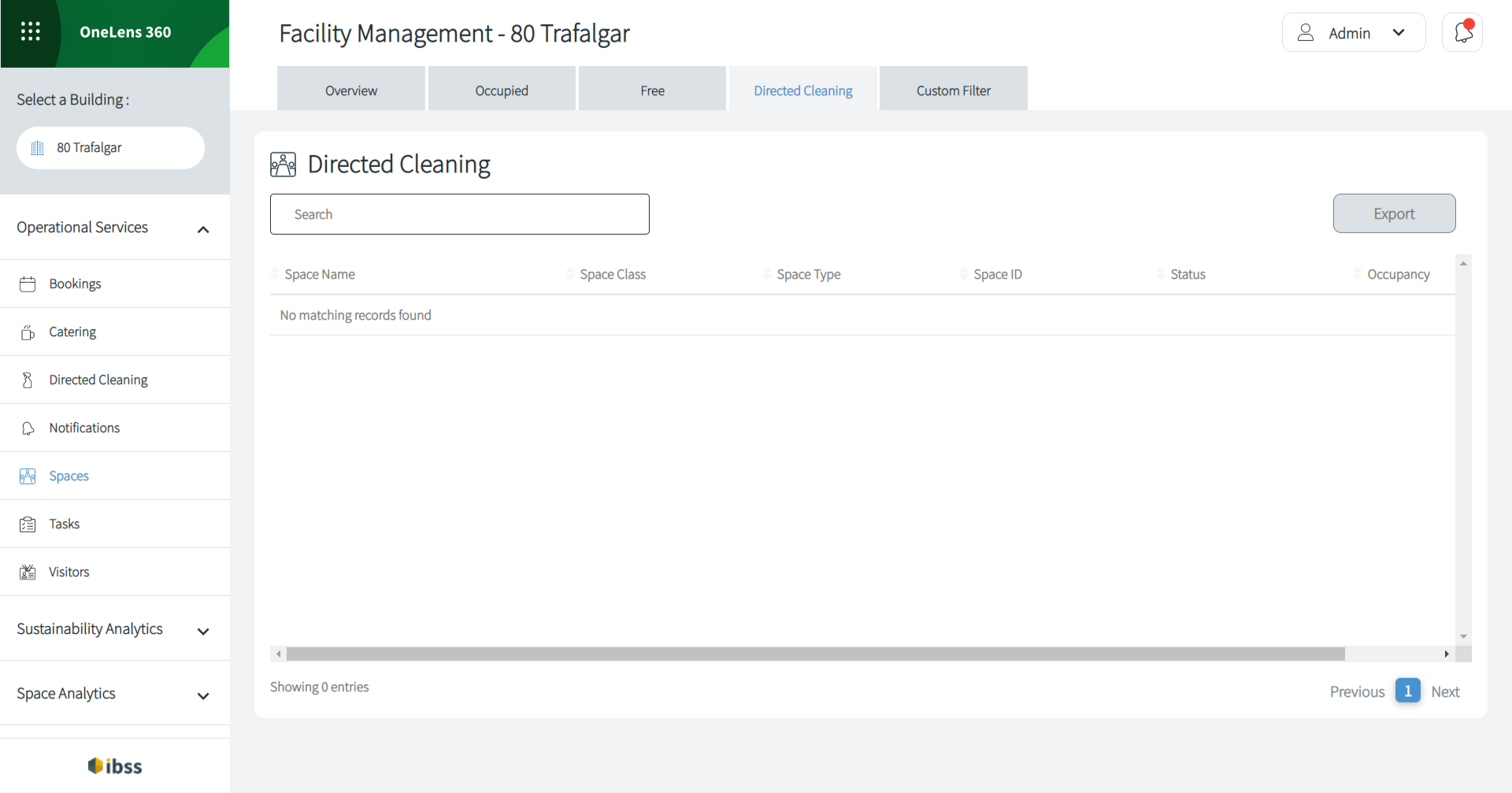
Sie können die Suchfunktion verwenden, um nach einem bestimmten Raum zu suchen, oder Sie können die Daten mit der Schaltfläche „Exportieren“ exportieren.
Benutzerdefinierter Filter
Über die Registerkarte „Benutzerdefinierter Filter“ können Sie einen vollständig benutzerdefinierten Filter anwenden, der Räume basierend auf den angewendeten Filtern anzeigen kann.
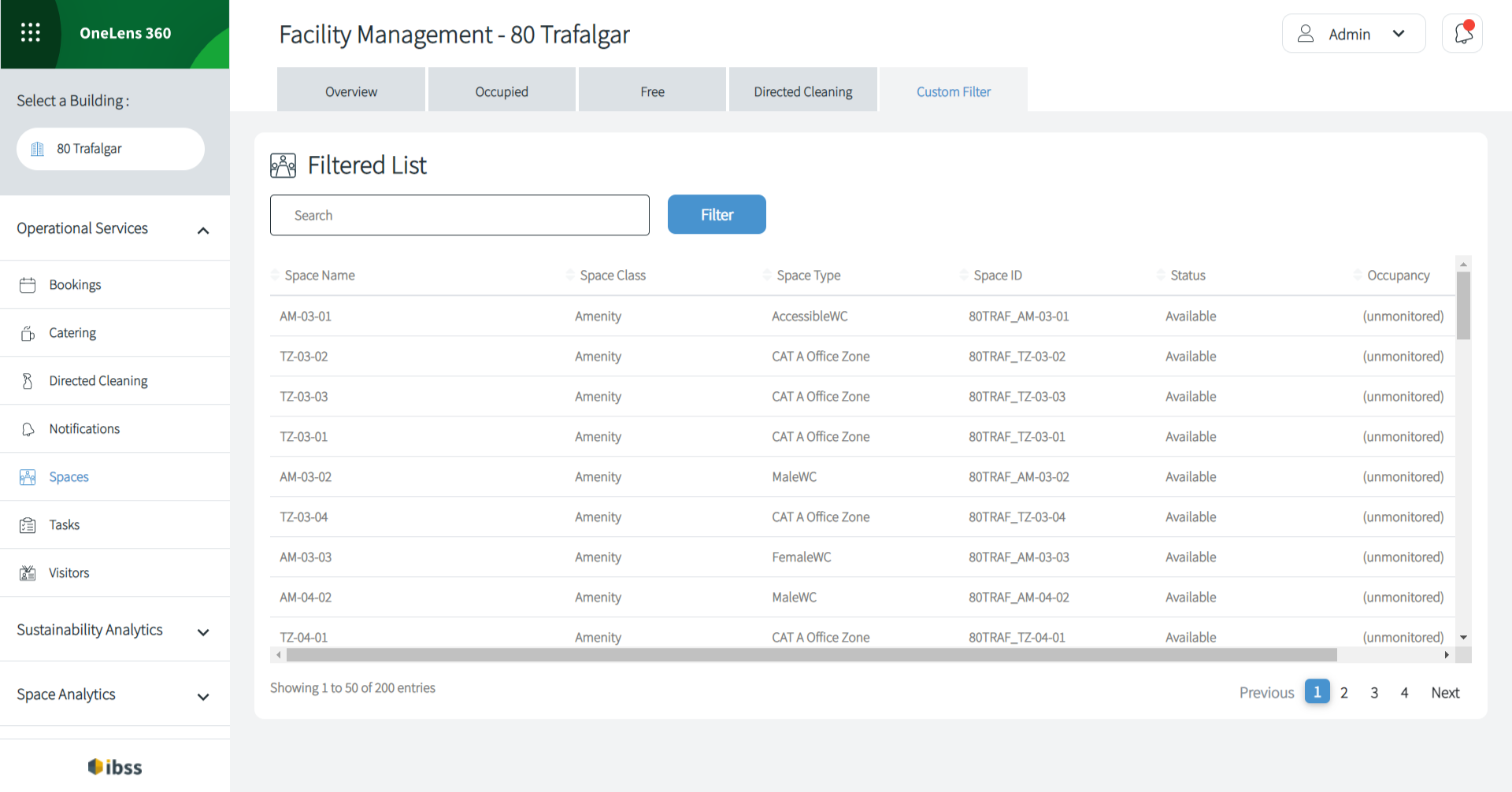
Wenn Sie auf die Schaltfläche „Filter“ klicken, wird eine Liste mit Filtern geöffnet, die auf die Liste der Bereiche angewendet werden können.
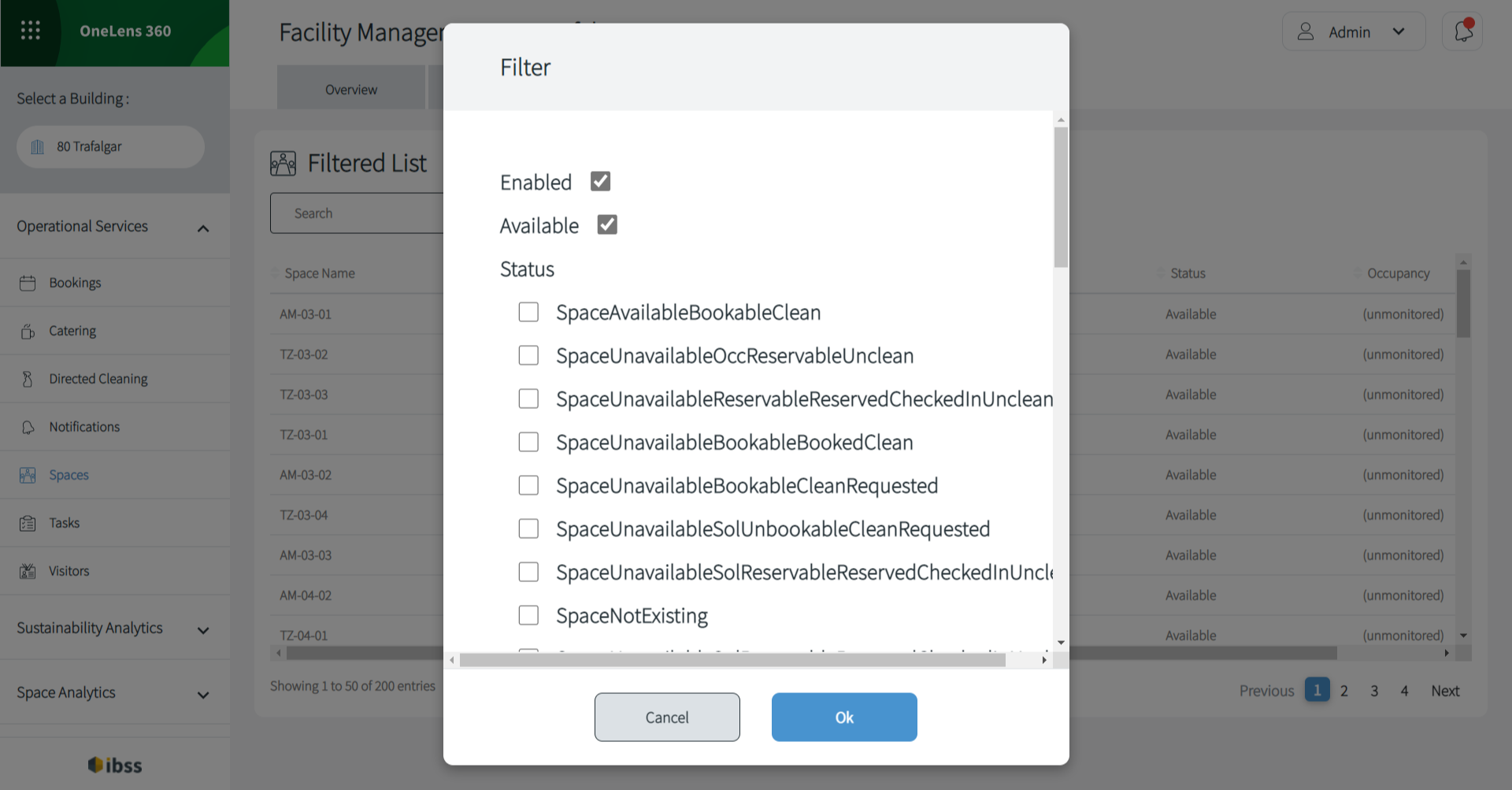
Wenn Sie einen oder mehrere Filter auswählen und auf die Schaltfläche „OK“ klicken, werden die nach den ausgewählten Optionen gefilterten Räume angezeigt.