

Funktion ab App-Version 2023.02 verfügbar.
Screenshots mit UI auf Deutsch kommen bald. Vielen Dank für Ihr Verständnis.
Ihre Organisation entscheidet, ob Kostencodes für die gesamte Organisation und für Ihre Rolle anwendbar sind. In IBSS-Apps werden Kostencodes bei Buchungen und Catering verwendet. Es gibt dann drei Szenarien:
- Ihre Organisation verwendet keine Kostencodes. Diese Option wird Ihnen beim Erstellen von Buchungen und Bestellen von Catering nicht angezeigt.
- Kostencodes in freier Form.
- Vordefinierte Kostenstellennummern, gruppiert nach Wahl Ihrer Organisation.
Freiform-Kostencodes (v1)
Wenn Ihre Organisation diese Art von Kostencodes verwendet, geben Sie Ihre Kostencodes jedes Mal manuell ein. In diesem Fall zeigt OneLens keine separate Seite mit Kostencodes zur Verwaltung von Kostencodes an.
Für vordefinierte Kostencodes (v2)
Abhängig von den unter API > Kostencodes > V2 und den Gebäudeberechtigungen für Sie eingerichteten Rollenberechtigungen können Sie möglicherweise vordefinierte Kostencodelisten anzeigen und ändern. Im Admin-Portal unter „Setup > Rollen & Datensicherheit > App-Einstellungen“ legen Sie oder der Administrator bei Auswahl einer Benutzerrolle fest, was diese Rolle mit Kostencodes genau tun darf: Lesen, Löschen, Bearbeiten oder Sperren.
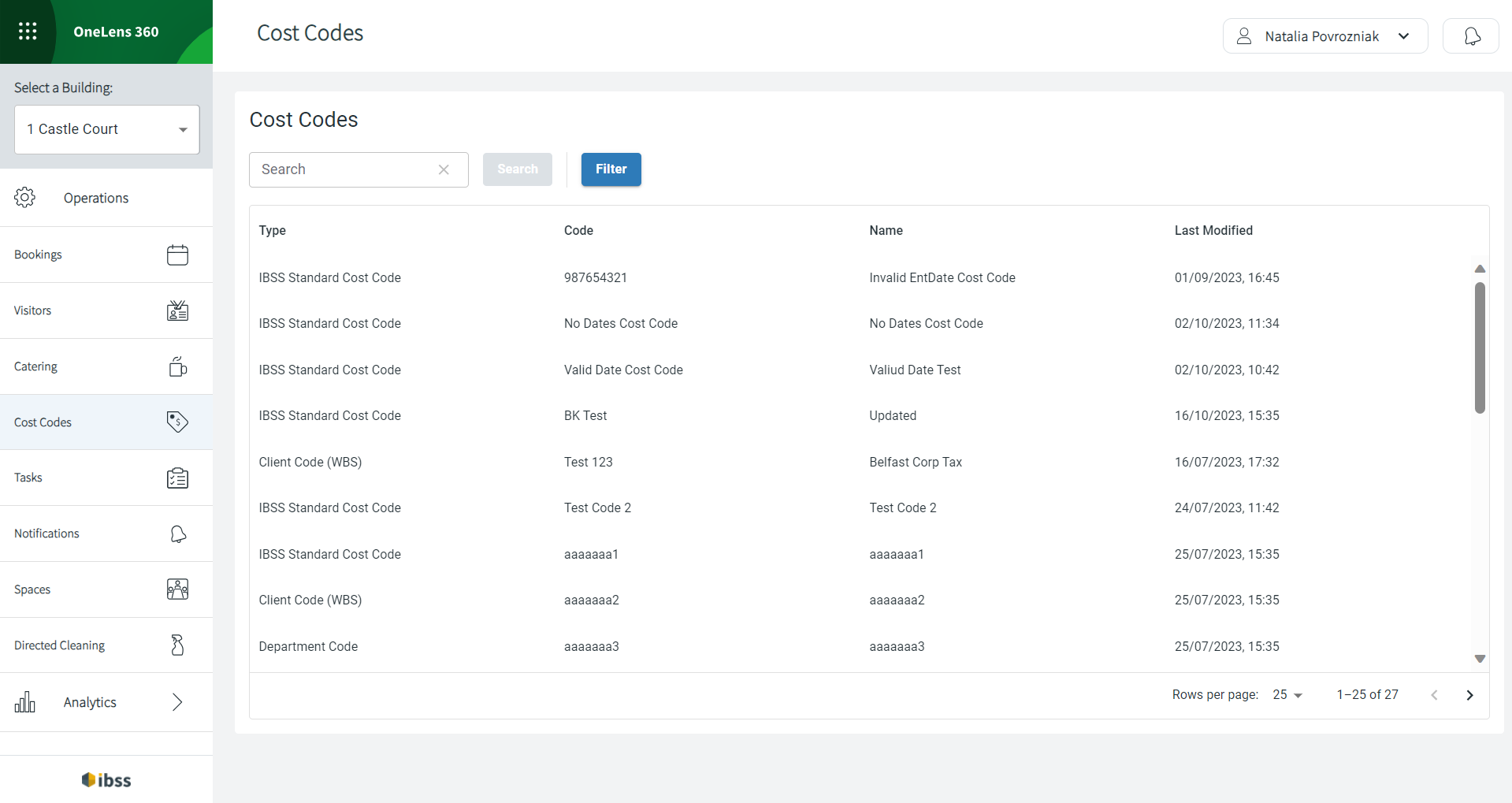
Auf der Seite „Kostencodes“ sind alle vordefinierten Kostencodes Ihrer Organisation aufgeführt. Sie können sie nach Codewert suchen oder nach Typ und Quelle filtern, je nachdem, wie Ihre Organisation sie gruppiert hat.
Um Kostencodes zu verwenden, fügen Sie bei der Buchung oder Bearbeitung eines Raums einen oder mehrere Kostencodes hinzu. Sie können die Kostencodes später bei der Bearbeitung einer Buchung bearbeiten.
Fügen Sie beim Erstellen oder Bearbeiten einer Catering-Bestellung einen oder mehrere Kostencodes hinzu. Gehen Sie beim Bearbeiten einer Catering-Bestellung wie folgt vor:
- Wählen Sie eine Catering-Bestellung aus, bei der Änderungen an den Kostencodes erforderlich sind.
- Klicken Sie auf das Ansichtssymbol (Auge), um die Details anzuzeigen.
- Klicken Sie auf „Catering bearbeiten“ .
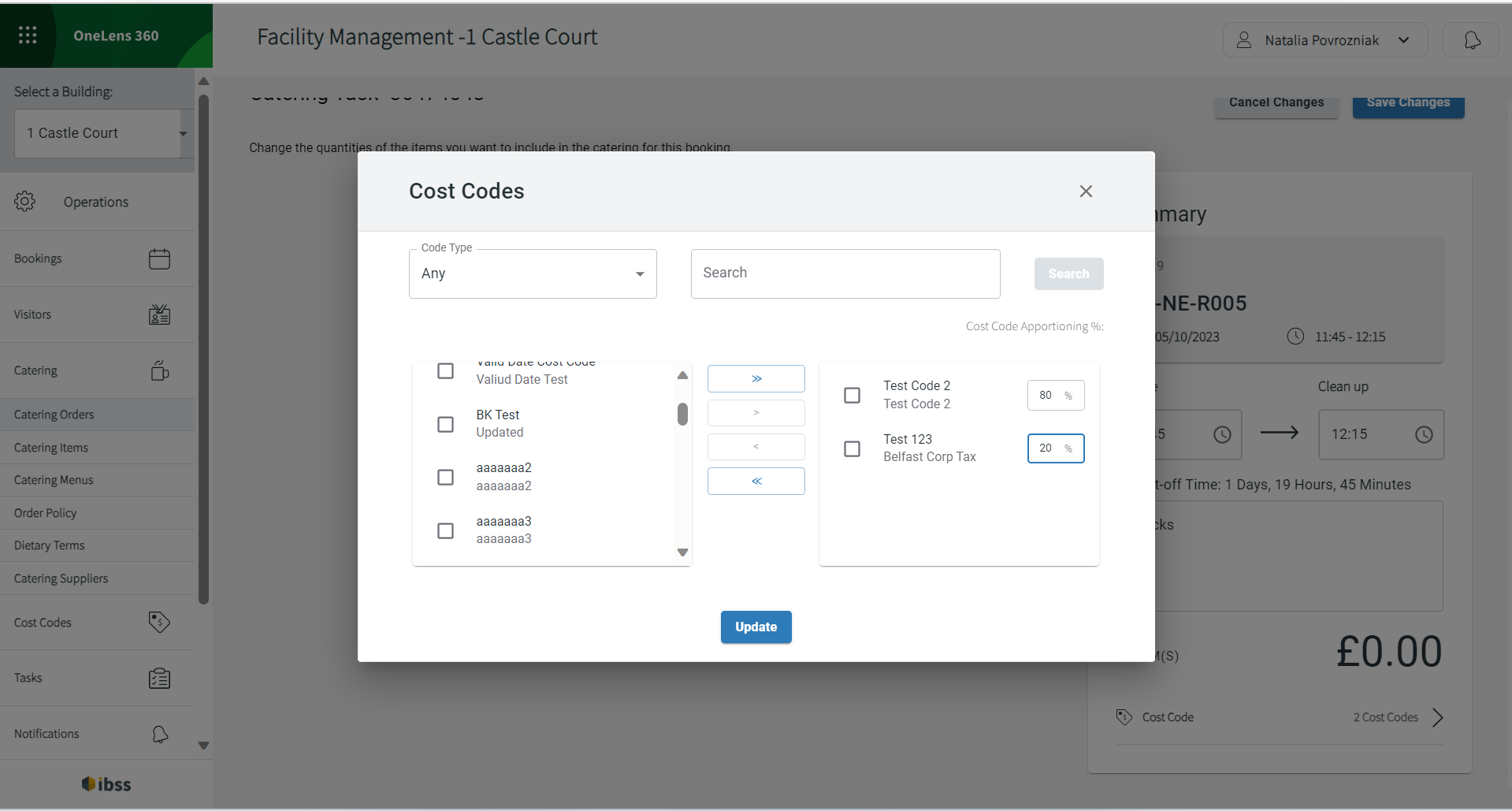
- Fügen Sie Kostencodes und deren prozentuale Aufteilung sowie weitere Details hinzu, die Sie für diese Aufgabe benötigen. Die Gesamtaufteilung muss 100 % betragen.
Wenn Sie eine Buchung für einen Benutzer hinzufügen, der seine Standardkostencodes eingerichtet hat, werden diese Kostencodes in der rechten Spalte als bereits hinzugefügt angezeigt. - Klicken Sie auf „Aktualisieren“ , um Ihre Änderungen zu speichern.
👋 Teilen Sie uns Ihr Feedback zu dieser Dokumentation mit. Markieren Sie ein Wort oder einen ganzen Absatz und klicken Sie auf das angezeigte Plus-Symbol. Wir verbessern diese Wissensdatenbank kontinuierlich anhand Ihrer Kommentare.