

Screenshots mit UI auf Deutsch kommen bald. Vielen Dank für Ihr Verständnis.
So funktioniert Catering
-
Organisationsebene . Damit ihre Benutzer Catering für ihre Konferenzraumbuchungen bestellen können, definieren Organisationen zunächst Folgendes:
- Ob die Catering-Funktion für die Organisation überhaupt verfügbar sein soll und wenn ja, für welche Benutzerrollen.
- Zu Raumbuchungen können eine oder mehrere Catering-Bestellungen hinzugefügt werden.
- Ob Catering-Bestellungen vom Catering-Manager genehmigt werden müssen oder nicht.
- Wie die Budgetierung von Catering-Bestellungen erfolgen soll, ob Kostencodes für Catering-Bestellungen verwendet werden sollen.
-
Betriebsteam und Küchenebene . Hier definiert das Betriebsteam:
- Wie sind die Betriebszeiten der Küche und die Zubereitungszeiten für Catering-Artikel? Dies wirkt sich darauf aus, was Benutzer je nach Bestellzeitpunkt bestellen können.
- Welche Catering-Artikel sind verfügbar und was kosten sie? Kennzeichnen Sie sie mit Allergenen oder anderen diätetischen Einschränkungen zum Filtern.
- Benutzerebene . Nachdem alles organisationsweit eingerichtet ist, können Benutzer mit entsprechenden Berechtigungen Catering-Bestellungen zu ihren bestätigten Raumbuchungen hinzufügen. Erstellen Sie eine Buchung für einen Raum, der die Erbringung von Catering-Services ermöglicht.
Hinzufügen einer Catering-Bestellung zu einer Buchung
So fügen Sie der Buchung Catering-Bestellungen hinzu:
- Klicken Sie im Popup-Fenster zur Buchungsbestätigung oder beim Bearbeiten der Buchung (auf der Seite „Buchung bearbeiten“) auf „Catering“ . Eine Catering-Bestellseite wird geöffnet.

- Überprüfen Sie die Zusammenfassung Ihrer Buchung: Zimmer, Datum und Uhrzeit. Sie können Ihre Buchung bearbeiten, indem Sie oben rechts auf „ Buchung anzeigen “ klicken.
- Beachten Sie die Frist für die Zubereitung Ihrer Mahlzeiten. Nach Ablauf dieser Frist sind einige Gerichte möglicherweise nicht mehr verfügbar, bevor Sie Ihre Buchung bestätigen können.
- Fügen Sie einen oder mehrere Kostencodes und gegebenenfalls deren prozentuale Aufteilung hinzu.
⚠️ Ihre Standardkostencodes sind bereits hinzugefügt und werden rechts angezeigt. Um sie zu entfernen, verschieben Sie sie mit den Pfeilen nach links. Fügen Sie anschließend weitere Kostencodes hinzu.
Weitere Informationen zum Festlegen Ihrer Standardkostencodes finden Sie hier im entsprechenden Abschnitt: Einstellungen in Flex .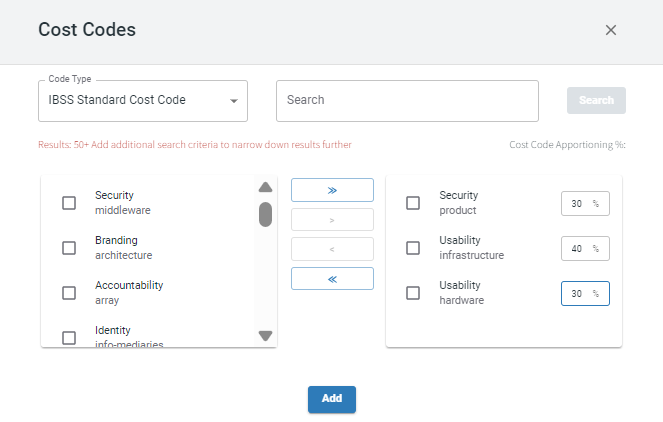
- Wählen Sie das verfügbare Menü aus der Dropdown-Liste aus.
⚠️ Für den von Ihnen gebuchten Raum stehen möglicherweise mehrere Menüs zur Verfügung. Wählen Sie ein Menü aus, um Elemente daraus auszuwählen. Wenn Sie Elemente aus einem Menü auswählen und dann zu einem anderen wechseln, werden alle zuvor ausgewählten Elemente gelöscht.
- Sie können nach Allergenen filtern, um entsprechende Catering-Artikel von der Speisekarte auszuschließen oder Speisen herauszufiltern, die beispielsweise als vegan, vegetarisch oder koscher gekennzeichnet sind.
- Zeigen Sie die im Menü verfügbaren Catering-Artikel auf drei Registerkarten an: GETRÄNKE, SNACKS und LEBENSMITTEL.
⚠️ Beachten Sie, dass Catering-Artikel zeitlich begrenzte Vorbereitungs- und Lieferzeiten haben: Einige Artikel können nicht mehr verfügbar sein, wenn die Annahmeschlusszeit für die Zubereitung oder die Öffnungszeiten der Küche überschritten sind. Das bedeutet, dass je nach Zeitpunkt im Verhältnis zu Ihrer Buchungszeit Wenn Sie versuchen, Catering-Bestellungen hinzuzufügen oder zu ändern, werden Ihnen möglicherweise andere verfügbare Menüpunkte angezeigt.
- Erweitern Sie das Menüelement, um bei Bedarf dessen Details anzuzeigen.
- Menge für Menüelemente bearbeiten.
- Geben Sie Ihre Allergien an, um das Küchenpersonal zu informieren, damit es entsprechende Anpassungen vornehmen kann.
- Fügen Sie gegebenenfalls Notizen hinzu.
- Sehen Sie sich die Service- und Aufräumzeiten an, die für Ihre Bestellung erforderlich sind. Standardmäßig entspricht die eingestellte Zeit der Start- und Endzeit Ihrer Buchung. Sie können unterschiedliche Zeiten für die Lieferung von Catering-Artikeln und für das Aufräumen festlegen.
- Klicken Sie auf Bestellung speichern .
Abhängig von Ihren Organisationseinstellungen muss Ihre Bestellung möglicherweise genehmigt werden, bevor sie von der Küche bearbeitet wird. Sobald sie genehmigt ist, erhalten Sie eine Bestätigung. Wenn keine Genehmigung erforderlich ist, ist Ihre Buchung eingerichtet.
Sie können einer Raumbuchung mehrere Catering-Bestellungen hinzufügen, wenn diese Option für Ihre Benutzerrolle durch das Sicherheitsrecht API.Catering.MultipleOrders aktiviert ist.
Hinzufügen mehrerer Catering-Bestellungen
Sie können auch mehrere Catering-Bestellungen hinzufügen, wenn diese zu unterschiedlichen Zeiten während Ihres Meetings geliefert und gereinigt werden sollen. Verwenden Sie dazu die Schaltfläche „Weitere Bestellungen hinzufügen“, nachdem Sie eine Catering-Bestellung hinzugefügt haben.
⚠️ Damit diese Option verfügbar ist, muss der Administrator Ihrer Organisation Ihrer Rolle die Berechtigung API.Catering.MultipleOrders erteilen.
So fügen Sie eine weitere Catering-Bestellung hinzu:
- Verwenden Sie die Schaltfläche „Weitere Bestellungen hinzufügen“ im Bestätigungs-Popup.

- Oder klicken Sie auf der Bearbeitungsseite für Catering-Bestellungen auf „Neue Bestellung hinzufügen“ .
