

Screenshots mit UI auf Deutsch kommen bald. Vielen Dank für Ihr Verständnis.
In Flex können Sie die Verfügbarkeit von Räumen in Ihrem Gebäude in einer Kalenderansicht einsehen. So können Sie freie Plätze für einen gewünschten Raum finden und eine Einzelbuchung erstellen. Die Zeitleiste beginnt mit den Öffnungszeiten des Gebäudebüros.
Verwenden Sie unter „Kalenderansicht “ Filter, um Ihre Suche einzugrenzen, Details zu bestehenden Buchungen am ausgewählten Tag in den aufgelisteten Spaces anzuzeigen und freie Slots anzuzeigen, die Sie direkt von dieser Seite aus buchen können.
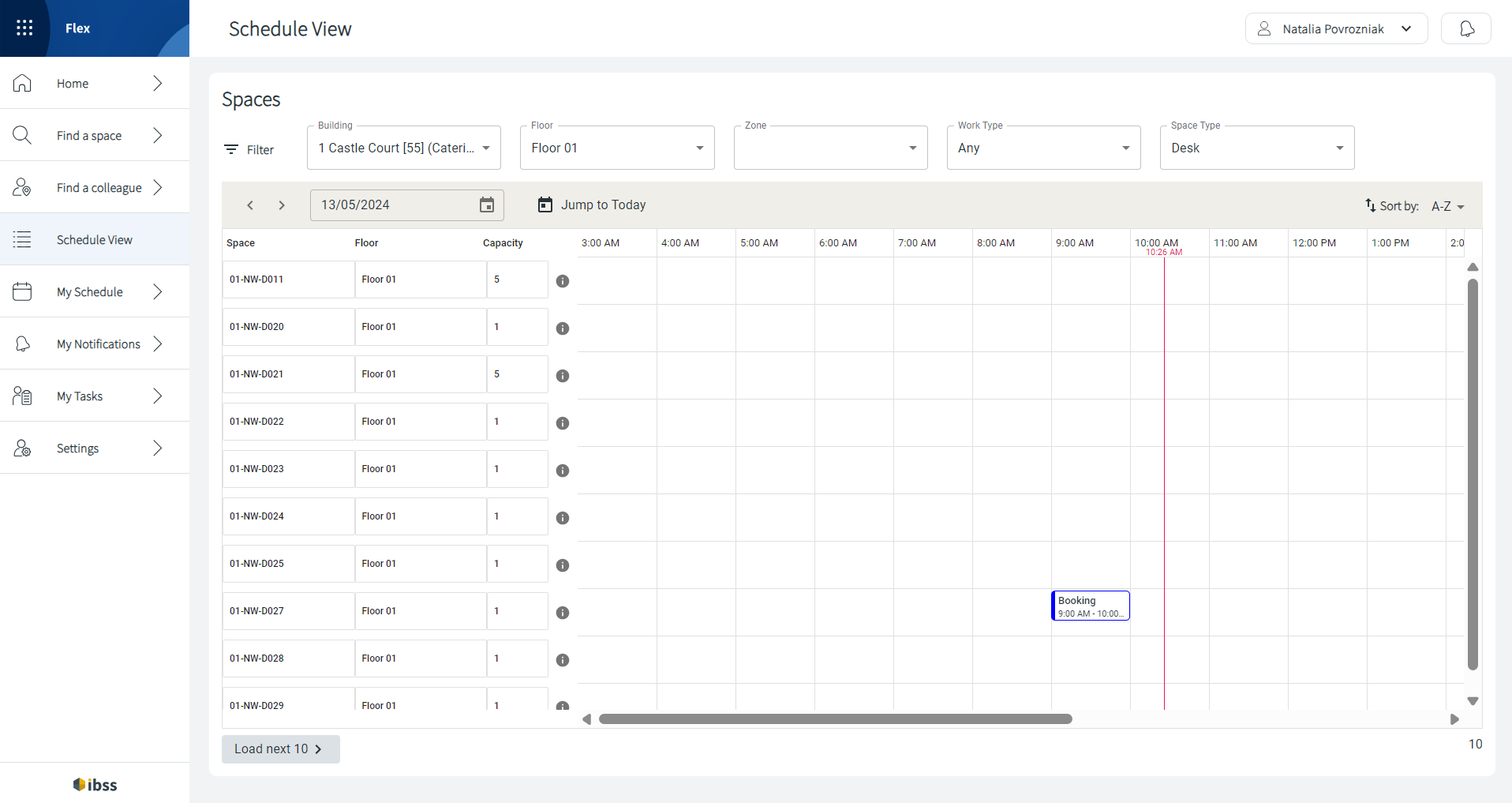
Verfügbare Plätze und bestehende Buchungen anzeigen
Standardmäßig wird Ihnen für den heutigen Tag eine Liste mit 10 Räumen in Ihrem bevorzugten Gebäude, Stockwerk und Bereich angezeigt. Die Raumliste befindet sich links auf der Seite. Der Rest der Seite enthält Zeitfenster mit bestehenden Buchungen in den ausgewählten Räumen sowie freie Zeitfenster, die für Buchungen verfügbar sind. Weitere Informationen zum Festlegen Ihrer Einstellungen in Flex finden Sie hier: Einstellungen in Flex .
⚠️ Es werden Ihnen nur die Räume angezeigt, die Sie buchen können. Räume mit eingeschränkten Buchungsberechtigungen werden Ihnen nicht angezeigt.
In der oberen rechten Ecke der Tabelle mit den aufgelisteten Räumen können Sie die Filter „Sortieren nach: A-Z“ oder „Sortieren nach: Z-A“ verwenden.
⚠️ Beachten Sie, dass die Sortierung nur für die ersten 50 Suchergebnisse gilt, die nicht auf der Seite angezeigt werden müssen. Durch die Sortierung wird die Liste der angezeigten Ergebnisse in der ausgewählten alphabetischen Reihenfolge auf die ersten 10 Ergebnisse reduziert. Jedes Mal, wenn Sie unten in der Zeitplanansicht auf „Nächste 10 laden >“ klicken, werden der Liste 10 weitere Leerzeichen hinzugefügt.
Filtern
- Verwenden Sie Filter, um andere Räume anzuzeigen, bei denen das genaue Gebäude und Stockwerk angegeben werden muss. Anschließend können Sie nach jeder Zone, Arbeitsart und Raumart suchen.
- Verwenden Sie die Pfeile unter den Filtern, um zwischen den Daten zu wechseln.
- Verwenden Sie das Kalender-Dropdown-Menü, um ein bestimmtes Datum auszuwählen.
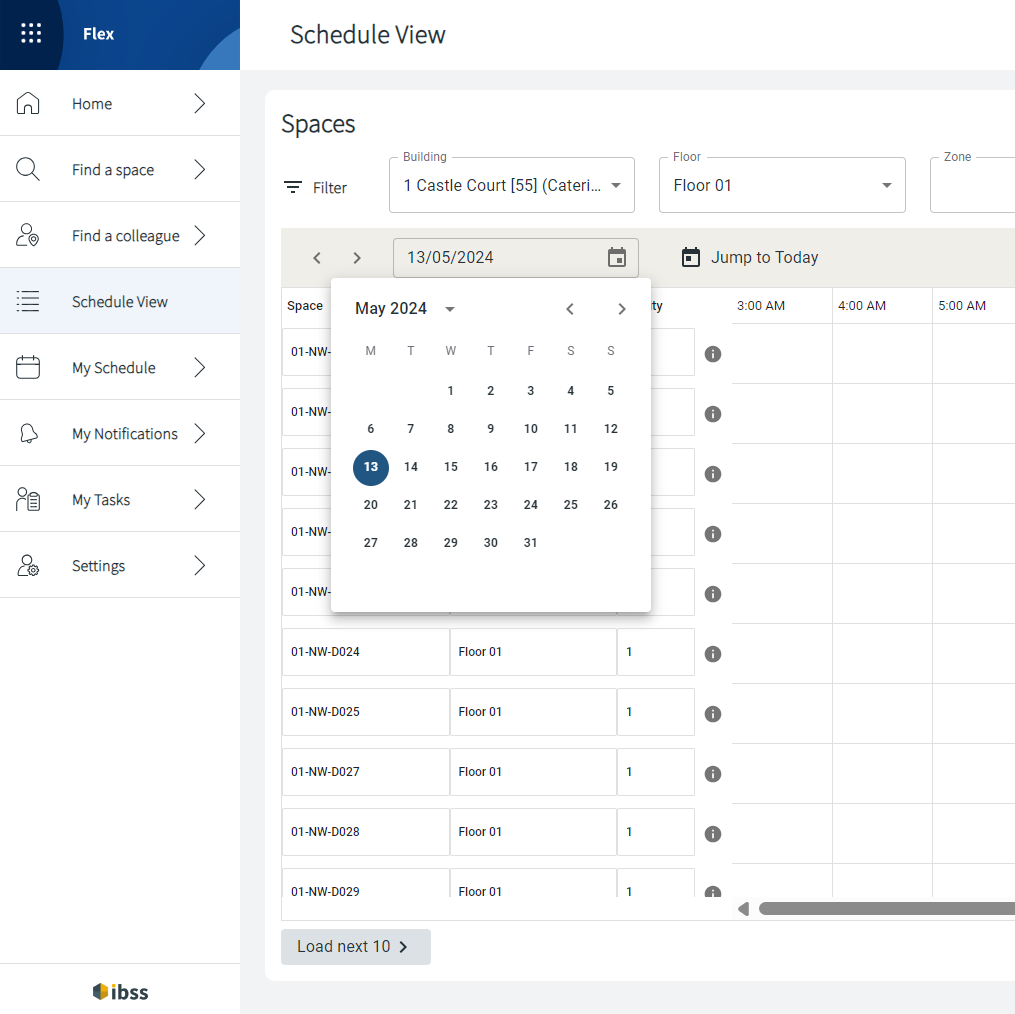
- Verwenden Sie die Schaltfläche „Zu heute springen“ , um die Zeitplanansicht für das aktuelle Datum zu öffnen.
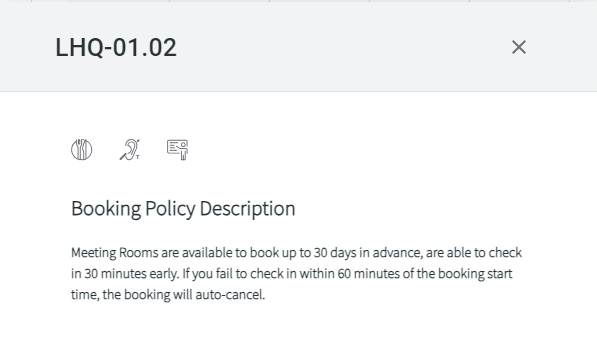
Rauminformationen . Klicken Sie auf das Informationssymbol neben dem Raumnamen, um Folgendes anzuzeigen:
- Im Raum verfügbare Dienste und Geräte, angezeigt mit Symbolen.
- Beschreibung der Buchungsrichtlinien.
- Zusätzliche Platzinformationen, falls verfügbar.
Vorhandene Buchungen . Klicken Sie auf eine beliebige Buchung in der Zeitplanansicht, um:
- Zeigen Sie Informationen zu den Buchungen anderer an: Gastgebername, Datum, Uhrzeit, Anzahl der Teilnehmer.
Hinweis : Wenn Ihr Kollege die Standortfreigabe eingeschränkt hat, wird der Hostname als „Anonym“ angezeigt. - Sie können dieselben Informationen zu Ihren eigenen Buchungen einsehen und den Link „Anzeigen“ sowie die Schaltflächen „Bearbeiten“ und „Löschen“ nutzen. Durch Klicken auf eine dieser Schaltflächen gelangen Sie zur Seite „Buchung aktualisieren“, um Änderungen vorzunehmen oder die Buchung zu löschen.
Die Farben der bestehenden Buchungen haben folgende Bedeutung:
- Grün umrandet – Ihre eigene oder die Buchung einer anderen Person
- Rot umrandet – laufende Buchungen anderer
- Durchgehend grau – abgesagt
Eine neue Buchung vornehmen
Gehen Sie auf der Seite „Kalenderansicht“ wie folgt vor, um eine neue Raumbuchung zu erstellen:
- Klicken Sie auf einen verfügbaren Slot für den aktuell angezeigten Platz. Wenn Sie auf einen Slot klicken und Datum und Uhrzeit später ändern, ist der Slot möglicherweise nicht mehr buchbar.
- Klicken Sie auf die blaue Schaltfläche „Buchung erstellen“ .
Jetzt werden Sie auf die Seite „Einfache Buchung“ weitergeleitet, auf der der gewünschte Raum ausgewählt und zur Buchung bereit ist. - Passen Sie die Details nach Bedarf an.
- Klicken Sie auf „Buchung bestätigen“ .
Weitere Informationen zu den Optionen auf der Seite „Einfache Buchung“ finden Sie hier: Einfache Buchung in Flex